7 Trucos para usar tu Mac como un PRO
marzo 29, 2021 0 Por SebastianQuieres usar y trabajar en tu Mac mucho mas rápido y eficiente? Seguro que llevas usando tu Macbook muchísimo tiempo, y es que, el solo hecho de tener una Mac ya nos hace parecer o sentir mas «profesionales», y es que su alto costo hace que muchas personas no puedan acceder a una.
Pero el solo hecho de tener una MacBook no te hace «Pro» automáticamente, solo por tenerla. Tienes que aprender a usarla de manera Pro, y una de las maneras es utilizando algunas de sus herramientas y comandos que muchos no conocen y que estoy seguro que muchos de los trucos que te voy a explicar aquí, no tienes ni idea que existían y lo mejor, te van a ayudar a ahorrar tiempo y te van a ayudar a trabajar mucho mas fácil.
Aqui te traigo 7 trucos para manejar tu Mac como un PRO! Ademas al final te explicare como instalar un protector de pantalla super increíble y lo mejor GRATIS!
1. Capturar y grabar la Pantalla.
Puedes capturar (tomar una foto o un video de lo que estas viendo en la pantalla) tanto la pantalla completa como parte de ella totalmente gratis, sin necesidad de descargar ningún software, simplemente con unos atajos de teclado, los cuales son:
- Pantalla completa Cmd + shift + 3.
- Seleccionar que capturar Cmd + shift + 4 (si ademas luego presionas la tecla Espacio te capturara la pantalla en especifico que selecciones).
- Grabar la pantalla en video con sonido Cmd + shift + 5.
2. Subir o bajar el volumen o brillo de manera gradual.
A veces queremos subir o bajar el volumen o brillo pero de manera mas sutil o suave, pero con las teclas de subir y bajar volumen lo hace de manera muy brusca.
Para hacer eso tenemos que presionar las teclas Shift + alt(option) + Volumen o Brillo y así podemos modificarlo por cuartos, de manera muy sutil y suave.
3. Spotlight Multiusos.
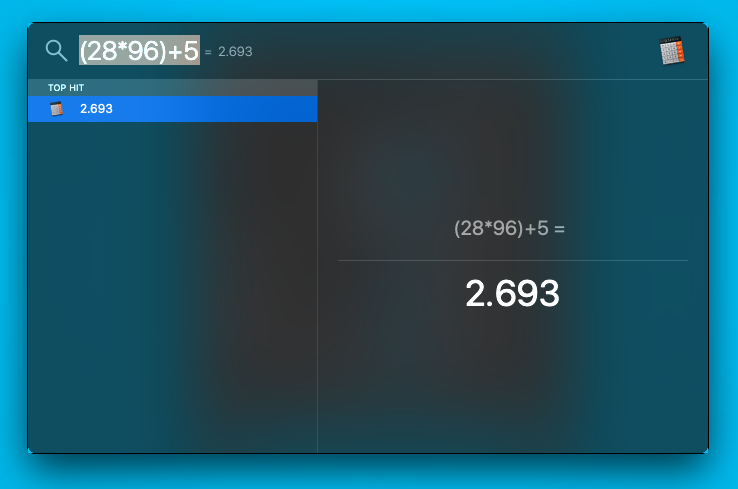
Podemos ejecutar el Spotlight (el buscador de Apple) con las teclas cmd + espacio. Con este, ademas de buscar archivos o programas , podemos hacer varias acciones rapidas como:
- Sumar, restar, o hacer operaciones sin abrir la calculadora.
- Hacer conversiones de medidas de temperatura (como de C* a F*).
- Hacer conversiones de moneda (como de DOL a EUR)
4. Ventanas Multitarea.
La mayoría de las veces estamos trabajando o estudiando y tenemos varios programas y ventanas abiertos a la vez, y necesitamos ver varios de estos al mismo tiempo, pero solo tenemos una pantalla, o aunque tengamos otro monitor externo conectado a la Mac, necesitamos mas. Para eso tenemos la opción de partir la pantalla, por así decirlo, para poder tener 2 o más ventanas en la misma pantalla.
Simplemente haciendo doble click en la parte superior izquierda (arriba del circulo rojo de cerrar) se nos va a ampliar la ventana que estamos usando, y a la vez, pudiendo abrir otras ventanas o aplicaciones sin que se nos cierre la otra.
También si dejamos presionado el circulo verde y lo arrastramos hacia un costado se nos va a dimensionar a la mitad de la pantalla y podemos escoger cuál queremos tener al otro lado.
Esto funciona perfecto cuando tenemos que tener varios programas a la vez, podemos ver por lo menos 2 al mismo tiempo, en especial si no tenemos otro monitor, esto sirve muchísimo.
Si quieres usar esta herramienta con muchas mas funciones, como las tiene el nuevo Windows 11, te recomiendo un programa llamado Magnet, puedes hacer mucho mas versátil la re colocación de ventanas, como estamos acostumbrados en Windows.
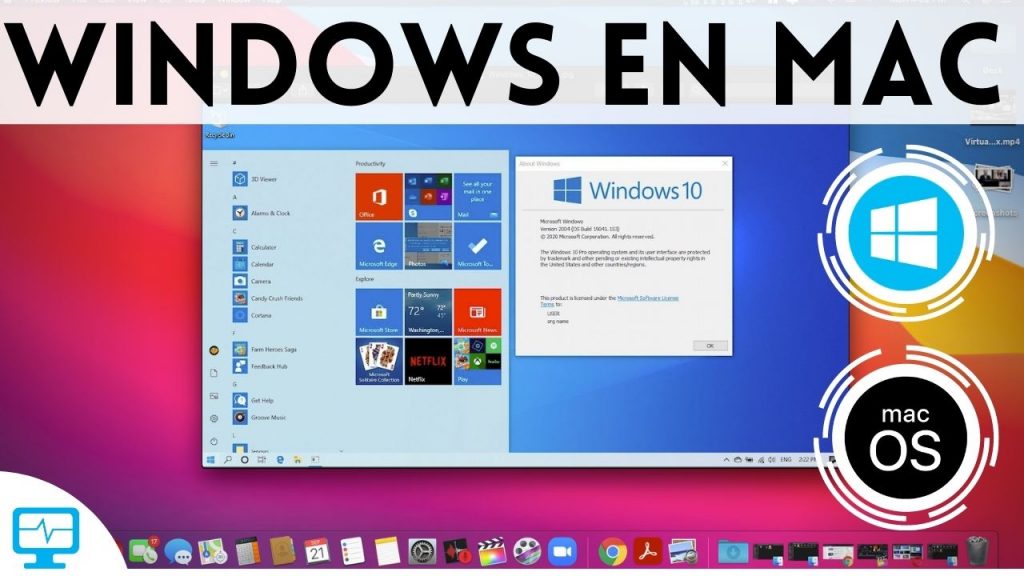
De hecho si quieres tener Windows en tu Mac, sin necesidad de estar reiniciando y que no ocupe mucho espacio, te recomiendo este articulo: Como instalar y tener Windows en tu Mac | Sin Reiniciar | VirtualBox |Conectar USB | Imprimir
5. Cerrar ventanas (de verdad...)
Si no te has dado cuenta, cuando le das en «Cerrar» a un programa o ventana, no se cierra del todo, se queda abierto en el Dock (no entiendo por que Apple hizo esto pero bueno).
Así que si quieres cerrarlo del todo, para que no te quite rendimiento del sistema, puedes usar las teclas Alt+ Q para cerrar la ventana en la que estas, o las teclas cmd + Shift para ver las apps que están abiertas y sin dejar de presionar cmd presionas Q y se cierra las ventanas que selecciones.
6. Notas Rapidas.
Quieres guardar de manera rapida una receta que estas viendo en el navegador o algún articulo web, sin necesidad de abrir Word o Notas?
Pues sencillamente selecciona el texto y arrastralo con click izquierdo (o con ambos click der + izq) hacia el escritorio y automaticamente te creara una nota de texto con el texto que seleccionaste.
7. Copiar, Pegar o Mover de manera rapida.
Quizas quieres mover un archivo de una carpeta a otra pero siempre se queda en la anterior, o sea se duplica.
Lo que tienes que hacer es oprimir la tecla cmd y arrastrar el archivo, asi se movera sin dejar residuos.
O si lo que quieres es duplicar algo, oprime la telca alt y arrastra el archivo y se te duplicara.
Que truco te gusto mas? Cual es el que mas usas? Tienes algún truco adicional? COMENTALO!!
Espero te haya servido, a mi me sirven muchísimo y los uso a diario para ahorrar un montón de tiempo, saludos!