WINDOWS 10 en una USB o Disco PORTABLE!!

WINDOWS 10 en una USB o Disco PORTABLE!!

junio 3, 2022 1 Por Sebastian

Windows 10 ha sido uno de los sistemas operativos mas usados y que más tiempo  a durado antes de salir su reemplazo, Windows 11.

Pero ademas de tenerlo instalado en tu disco duro interno, sabias que también puedes tenerlo en un Disco Portable (SSD o HDD), incluso en una USB? Pudiendo llevar tu sistema operativo y tus programas a cualquier parte y poder conectarlo a cualquier equipo, portatil o de escritorio, para trabajar en el, hacer pruebas, e incluso reparar algún equipo, todo en una unidad de almacenamiento portable.


Tabla de contenido

Por qué Windows 10?

Windows 10 es un sistema operativo desarrollado por Microsoft como parte de la familia de sistemas operativos Windows NT.7​ Fue lanzado por primer vez oficialmente en septiembre de 2014, seguido por una pequeña presentación de demostración en la conferencia Build 2014. Entró en fase beta de prueba en octubre de 2014 y fue lanzado al público en general el 29 de julio de 2015.

Para motivar al publico a que usara el nuevo W10, Microsoft anunció su descarga gratuita por un año desde su fecha de lanzamiento, para los usuarios que contasen con copias genuinas de Windows 7 (SP1) o Windows 8.1 Update.

En julio de 2015 se habilitó una herramienta que permitía reservar esta actualización; dicha herramienta notificaba a cada usuario el momento en el que estaría lista la descarga de la actualización para su dispositivo, para así instalar la compilación 10240, la primera versión estable liberada. Los participantes en el programa Windows Insider podían recibir una licencia de Windows 10, pero con ciertas condiciones, entre ellas que su sistema operativo instalado (7, 8, u 8.1) fuese legítimo. Esta edición medio una arquitectura de aplicaciones «universales». Desarrolladas con la interfaz Continuum y, posteriormente, con la interfaz Fluent Design, estas aplicaciones pueden ser diseñadas para ejecutarse en todas las familias de productos de Microsoft con un código casi idéntico (incluyendo computadoras personales, tabletas, teléfonos inteligentes, sistemas integrados, Xbox One, Surface Hub y HoloLens). La interfaz de usuario fue revisada para realizar transiciones entre una interfaz orientada al ratón y una interfaz orientada a la pantalla táctil basadas en dispositivos de entrada disponibles (particularmente en tabletas). Ambas interfaces incluyen un menú Inicio actualizado que comprende un diseño mezclado de Windows 7 con el diseño metro de Windows 8. También se introduce la Vista de Tareas, un sistema de escritorio virtual, el navegador web Microsoft Edge y otras aplicaciones nuevas o actualizadas, un soporte integrado para iniciar sesión a través de huella digital o reconocimiento facial llamado Windows Hello, nuevas características de seguridad para entornos empresariales, DirectX 12 y WDDM 2.0 para mejorar las capacidades gráficas del sistema operativo para los videojuegos.

Antes de empezar...

Para que puedas sacarle el mayor provecho y el mayor rendimiento a este Windows 10 portable, lo que te puedo recomendar es que uses un disco SSD con un adaptador de SATA a USB, por que va a funcionarte mucho mas rápido, tanto el OS como los programas que vayas a ejecutar.

En caso de no tener uno, puedes igual usar un disco portable de los normales, o también una memoria USB, lo que te recomiendo en este caso es que sean de velocidad 3.0 o 3.1, que van a ser mucho mas rápidas, de no ser así también puedas usar una USB cualquiera, pero va a ser mucho mas lento el proceso de crearla y también al usar el windows aquí. 

El Windows 10 To Go ocupa unas 14gb así que puedes darte cuenta de cuanta capacidad necesita tu unidad portable.

1. Descargar ISO

Lo primero que tienes que hacer es descargar una ISO de Windows 10 (si es que todavía no tienes una aún), esto es gratis y la puedes conseguir en la misma pagina de Microsoft, puedes conseguirla AQUI.

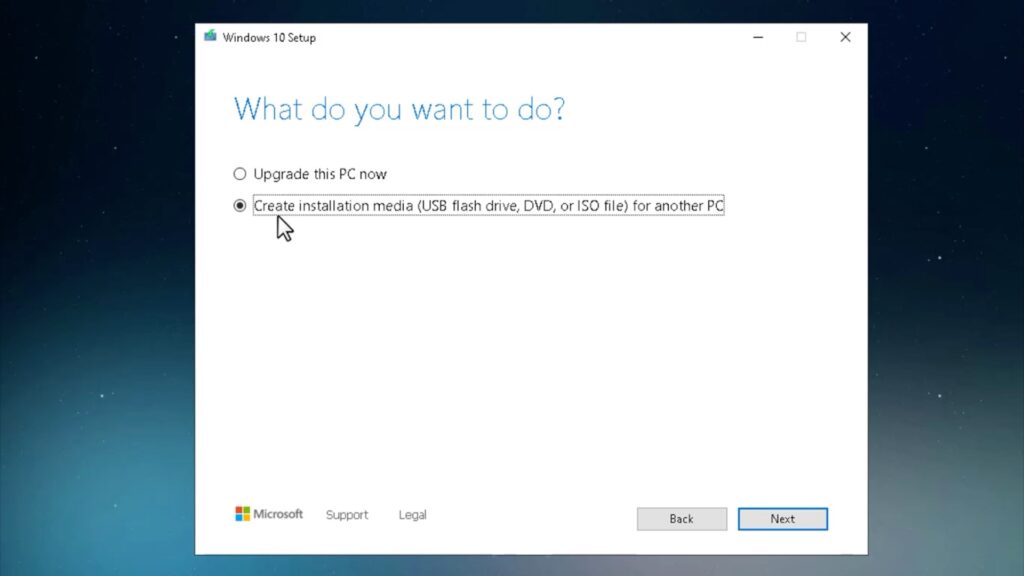
Vas a donde dice “Descargar la herramienta”, la abres, y seleccionas la opción de “Create instalation media” o Crear medio de instalación.

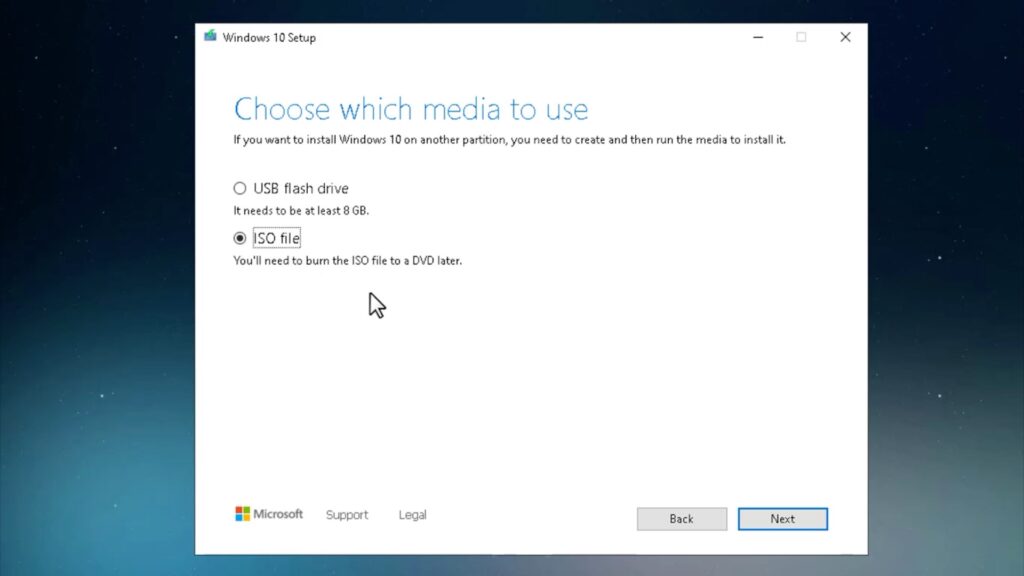
Luego, te va a preguntar en que idioma y que arquitectura quieres descargar la imagen ISO, te va a mostrar una sugerencia, te sugiero que escojas la versión de 64 bits (a no ser que quieras usar una versión muy pequeña de W10 para computadores muy viejitas y con poca capacidad), luego le das en Siguiente, y escoges la opción de ISO File, para que te descargue la imagen del w10, le das siguiente y seleccionas la carpeta donde quieres guardarlo (te sugiero que la guardes en el escritorio para que la puedas encontrar mas fácilmente).

2. Descargar RUFUS

Lo segundo que vamos a necesitar el es programa RUFUS. Rufus es una aplicación portable, libre y de código abierto para Microsoft Windows que se puede usar para formatear y crear unidades flash USB de arranque o Live USB. Está desarrollado por Pete Batard de Akeo Consulting.

Rufus admite una variedad de archivos .iso de arranque, incluidas varias distribuciones Linux y archivos .iso de instalación de Windows, así como archivos de imagen de disco sin formato (incluidos los comprimidos). Si es necesario, instalará un gestor de arranque como SYSLINUX o GRUB en la unidad flash para que pueda arrancar.5 También permite la instalación de MS-DOS o FreeDOS en una unidad flash, así como la creación de medios de arranque de Windows To Go.6 Es compatible con el formateo de unidades flash como FAT, FAT32, NTFS, exFAT, UDF o sistemas de archivos ReFS.7

Seguramente ya has usado este programa para hacer una USB booteable para instalarlo en algún otro equipo, pero lo que quizás no sabias es que Rufus también sirve para hacer unidades con Windows portable por USB, con su opción Windows to Go, que lo que hace es instalar directamente TODO el sistema operativo en la USB o disco portable, para que puedas usarlo directamente desde la unidad extraíble, sin necesidad de usar el disco interno (incluso sin necesidad de tener uno, simplemente lanzándolo desde la unida USB). 

Generalmente muchos usan WinToUSB para hacer este tipo de unidades portables, pero para tener todas las características, como por ejemplo, que te pueda servir tanto para BIOS como para UEFI, tienes que pagar la versión Pro. Sin embargo en Rufus, puedes hacer todo esto de manera gratuita, por eso en este caso usaremos Rufus, que lo puedes descargar AQUI.

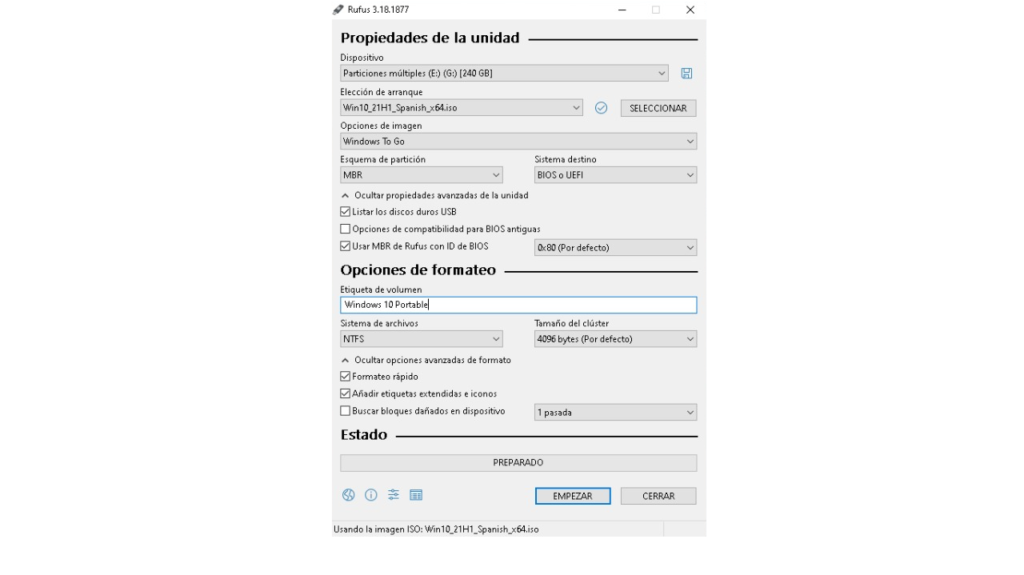
Conectas tu unidad USB, luego abres Rufus y seleccionas el dispositivo (si vas a usar un disco o SSD, tienes que primero activar la opción dentro de “Propiedades avanzadas de la unidad”, activas a casilla de “Listar los discos duros USB” para que te los muestre).

Despues de esto, das click en SELECCIONAR y buscas la ISO que descargaste previamente. 

En “Opciones de imagen” seleccionas la opción de “Windows To Go”, y en “Esquema de partición” seleccionas la opción de MBR y en “Sistema de destino” la opción “BIOS o UEFI” para que te pueda servir en diferentes quipos a la vez.

Le colocas un nombre en “Etiqueta de volumen” y de reto lo dejas como esta, si tienes dudas puedes comparar con las siguiente imagen.

Luego das click en EMPEZAR y esperas que acabe el proceso, el cual si es en un SSD puede durar unos 15 mins, pero en un disco duro o en una USB  2.0 puede durar muchísimo….

Si te aparece un error o algo, puedes darle cancelar y vuelves y empiezas en proceso, pero si lo que te aparece es un error de Windows y el Rufus no aparece con error, no pasa nada, simplemente espera que acabe el proceso en Rufus y diga COMPLETO o FINALIZADO.

Una vez finalizado puedes crear otras particiones para meter programas o usarlo en otras cosas, no hay ningún inconveniente siempre y cuando no alteres las particiones que creó el programa.

Ya una vez creada la unidad, no es sino reiniciar el equipo o conectarla en el computador donde la quieres usar, meterte en el Menu de Arranque o Boot Menu, que en la mayoría de casos accedes a el con F10, F12, F11 o F9, si no sabes como hacerlo o te genera complicaciones te lo explico mas detalladamente en este VIDEO.

Una vez empiece a acceder el Windows To Go, el mismo empieza a instalar los Drivers (controladores) genéricos, pero después es mejor que puedas instalar los que son.

Puedes hacerlo dando click derecho en el logo de Windows – Administrador de dispositivos, y das click derecho en cada controlador, Actualizar controlador y Buscar Automáticamente.

Y listo, no es sino que instales los programas que necesites, recuerda que tienes que tener en cuenta la capacidad de la USB o disco que estas usando, para que no se te vaya a llenar demasiado y lo empieces a configurar a tu manera para que lo puedas usar donde quieras y como quieras.

Facebook
Twitter
WhatsApp

Este sitio web utiliza cookies para que usted tenga la mejor experiencia de usuario. Si continúa navegando está dando su consentimiento para la aceptación de las mencionadas cookies y la aceptación de nuestra política de cookies, click en el enlace para mayor información. ACEPTAR

Aviso de cookies