VENTOY Multiboot BIOS y UEFI [DualBoot] | TODO en 1 Solo USB
enero 28, 2021 9 Por SebastianUn Multiboot es un dispositivo USB en el cual puedes colocar varios ISO, distros, o instaladores de diferentes sistemas operativos como Windows (XP, 7, 8, 8.1, 10, 11), Linux y otras herramientas útiles como Hirens Boot o Acronis, que facilitan la instalación rápida o reparación de cualquier PC o Laptop, sin estar formateando y creando de nuevo una USB o Disco para cada instalación, todo en un solo dispositivo.
Seguramente has usado Rufus por mucho tiempo para crear tu pendrive booteable, y es que es uno de los mejores programas para hacer esto, pero como bien te has dado cuenta, no funciona para hacer un disco o USB multiboot, así que necesitamos de otros programas.
Hay varios programas para hacer esto, como Yumi o Easy2Boot, pero para mi, este este es el mejor, se llama Ventoy, es mucho más rápido, mucho más fácil, y lo mejor, sirve tanto para UEFI como para Legacy BIOS.
Puedes tener todas las versiones de Windows, Linux y muchísimas herramientas más en una sola unidad.
Hoy vamos a hablar de Ventoy, si, el programa que muchos de ustedes ya me habían recomendado en los comentarios en el pasado articulo de YUMI, el otro multiboot que pueden verlo por acá si no lo han visto.
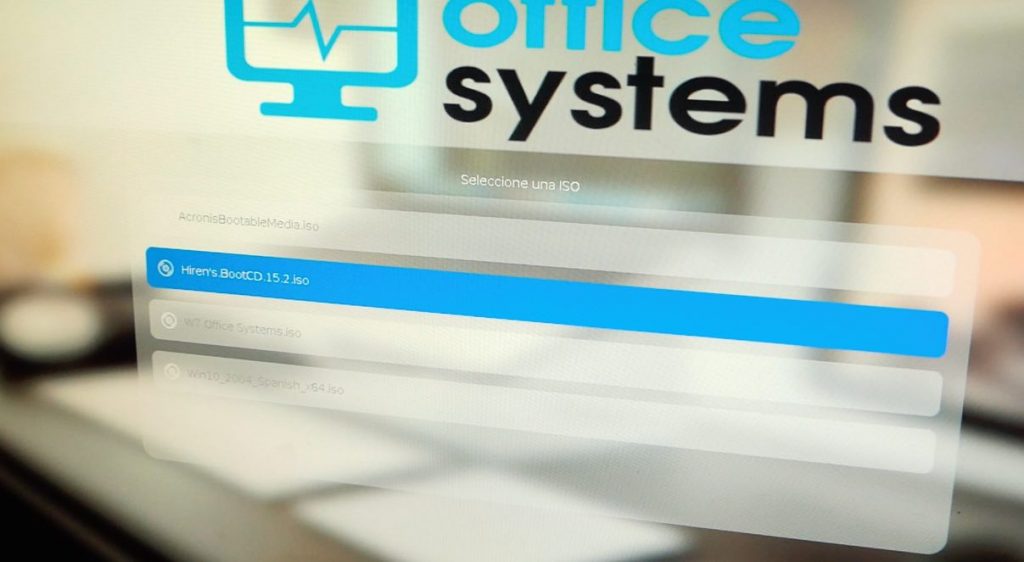
«Ventoy es una utilidad gratuita y de código abierto que se utiliza para escribir archivos de imagen como .iso, .wim, .img, .vhd y .efi en medios de almacenamiento para crear unidades flash USB de arranque. Una vez que Ventoy está instalado en una unidad USB, no es necesario reformatear el disco para actualizarlo con nuevos archivos de instalación; basta con copiar los archivos .iso, .wim, .img, .img o .efi en la unidad USB y arrancar desde ellos directamente. Ventoy presenta al usuario un menú de inicio para seleccionar uno de estos archivos» Wikipedia
Estuve analizando Ventoy estos días y la verdad me encantó! es mucho más eficaz, mucho más sencillo, mucho más rápido y fácil de agregar o quitar ISO o distros (solo arrastrando y soltando). Y lo que tiene Ventoy que no tiene Yumi es que con un solo USB sirve tanto UEFI como para Bios Legacy, osea, tanto computadores viejitos como los nuevos, asi que ya dejémonos de tanto preámbulo y te explico el proceso.
Descarga Ventoy.
Se van al siguiente Link y escogen la versión para Windows (la que señalo en la foto mas abajo dentro del circulo en rojo), luego los manda a otra pagina e igual escogen de nuevo la versión para Windows (a no ser que quieras crear el multiboot en Linux, entonces escogerías el de linux).
Te sirve cualquier USB, lógicamente entre mas capacidad y velocidad va a ser mucho mejor al momento de pasar las ISO y al momento de instalar, asi que te recomiendo que sea de mínimo 16 GB (preferiblemente 64 GB para que no tengas problemas al meter varias ISO e incluso te sobre espacio para colocar una carpeta con los programas) y de USB 3.0 o 3.1.
Si piensas usar un Disco Duro, puedes usar cualquier disco SATA que tengas por allí, que hayas sacado de cualquier laptop vieja, o el que te quedo cuando cambiaste por un SSD, solo necesitas un convertidor de SATA a USB 3.0 que lo puedes conseguir y te servirá mucho mas, por que podrás colocar las ISO que quieras, junto con cualquier otro programa y también te seguirá sirviendo para meter archivos o fotos como cualquier disco externo.
Inserta la USB o HDD, abres el Ventoy2Disk.exe (no tienes que instalarlo en el PC, solo lo ejecutas como administrador), escoge el dispositivo y listo, no muevas nada! Ya esta pre configurado para que te sirva en ambas plataformas y en GPT y MBR (aunque en el programa diga MBR igual tambien te funciona para GPT, créeme, no muevas nada), luego le das en Instalar y esperas que acabe.
NOTA!! Recuerda que se van a borrar TODOS los archivos que tengas en la USB o Disco externo donde vas a usar Ventoy, así que haz un backup.
Una vez acabe vas a ver la USB con el nombre Ventoy, y básicamente ya esta creada, solo es arrastar o copiar las ISO dentro de la nueva unidad creada de Ventoy.
Cuando quieras quitar alguna ISO, simplemente la eliminas y listo, asi de sencillo, no tienes que volver a hacer el proceso con el programa, solo es arrastrar el nuevo ISO o eliminar el antiguo. Cuando se actualice un nuevo sistema operativo, como W10 una versión anterior a una mas nueva, borras el viejo y arrastras dentro de la USB o Disco la nueva ISO y ya esta.
Y listo tienes tu multiboot creada. Si quieres probarla sin necesidad de reiniciar tu PC, puedes descargar este programa llamado MobaLiveCD que te emula una Bios para probar el Ventoy, (recuerda darle click derecho y ejecutarlo como Administrador para que no te arroje errores).
Escogen la letra de la unidad que creamos, y cuando les aparezca este letrero, le dan “X No” y les inicia la prueba.
Si quieren saber como personalizar el Ventoy para cambiar el fondo, logo y demás, te dejo este video para que lo puedas hacer.
Pueden cambiar todo el tema por completo, lo que incluye la tipografía, las imágenes, el menu, y no tienes que ser un experto en diseño gráfico o programación, ya que hay unos temas pre creados que puedes descargar con un formato .json, los pasas a una carpeta dentro del Ventoy y listo, pero todo esto lo explico en este video para que sea mucho mas fácil.
Ahora, si ya no quieres tener tu USB o disco multiboot sino que quieres tener tu USB como antes, como cuando la compraste, tienes que hacer un proceso, pero ya no con un programa, sino con las mismas aplicaciones que tiene Windows por defecto, si quieres saber como hacerlo revisa este otro articulo articulo.


Excelente app, muy funcional y práctica!
Gracias a los desarrolladores!
muy buenos tutoriales me puedes indicar como personalizo ventor o si tienes algun video tutorial gracias
https://youtu.be/HdA8aqULN0I
Buenas, tengo un problema y es que en el boot menu no me reconoce la usb con el ventoy pero si la booteo con el rufus y un solo SO si la reconoce, que puedo hacer?
No conocía esta herramienta, ahora la estoy probando y me parece muy útil. Pero tengo un problema con el Hiren’s Boot CD 15.2, no me funciona la opción «Linux based rescue environment…» el Mini Windows Xp funciona.
No funciona con esa versión de Hiren’s Boot CD 15.2 porque es una imagen vieja, que utiliza una configuración para el booteo de win xp que es incompatible con la forma en que ventoy administra las imágenes de los isos
Saludos tengo un gran problema las isos me funcionan perfecto pero no logro que me trabaje en UEFI ni desabilitando el arranque seguro en la bios de la pc y mi maquina es UEFI es vieja del 2014 SABERTOOTH_X99 -i7 5820k
Buenas tardes noches o dias.
Muchas gracias por tu aporte. la verdad no me ha funcionado para instalar windows en modo uefi, aun desactivando el arranque seguro. Me aparece una pantalla negra en lña que dice que no encuentra el archivo boot para uefi o que tal vez no soporta la imagen x64 uefi. Muchas gracias por tu ayuda.
DONDE PUEDO DESCARGARLO ES GRATIS ME PUEDES AYUDAR COO CONSEGUIRLO PARA INSTALAR LOS WINDOW 7,8,10,11