Editor de Videos GRATIS! MiniTool Movie Maker

Editor de Videos GRATIS! MiniTool Movie Maker

junio 21, 2022 0 Por Sebastian

Siempre en algún momentos de nuestras vidas vamos a necesitar editar un video, sea que vayamos simplemente a juntar algunas fotos de un viaje, para tener el recuerdo, o por que vayamos a hacer un video para la universidad o hasta seas un influencer que necesites subir contenido a tus redes sociales.

Sin embargo, si apenas estas empezando en la edición de videos, te habrás dado cuenta que los software de edición son bastante caros, y tienen muchísimas herramientas, que para una edición básica o de principiante, puede ser todo un reto y tomarte mucho tiempo para aprender a usarlo.

Para eso, existen programas de edición básica, con las herramientas necesarias para poder editar videos de una manera fácil y sin mucho que aprender, en tan solo unos cuantos pasos puedes agregar videos, fotos, musica, efectos, etc. Y lo mejor, Gratis!

Por eso hoy te presento un editor de video de la marca Mini Tool llamado Movie Maker

Descargarlo en la pagina oficial de Mini Tool AQUI.

Tabla de contenido

Requerimientos mínimos

Aunque básicamente puedes correr el programa en cualquier computador o laptop con Windows, los requerimientos aconsejables para que el programa funcione de manera fluida son los siguientes:
 
OS:

Windows 7, Windows 8, Windows 8.1, Windows 10, Windows 11

CPU:

Intel i5 o superior, 2GHz+. (Intel 6th Gen o superior).

RAM:

8 GB RAM

Disco:

10 GB de espacio libre en el disco (Se recomienda usar un SSD).

GPU:

Intel HD Graphics 5000 o superiro; NVIDIA GeForce GTX 700 o superior; AMD Radeon R5 o superior.

Instalación

Despues de descargarlo, sencillamente lo instalas como cualquier programa de Windows, no necesitas ni de algún Key o algo parecido para poder trabajar en el programa, sencillamente descargarlo e instalarlo.

Funcionamiento

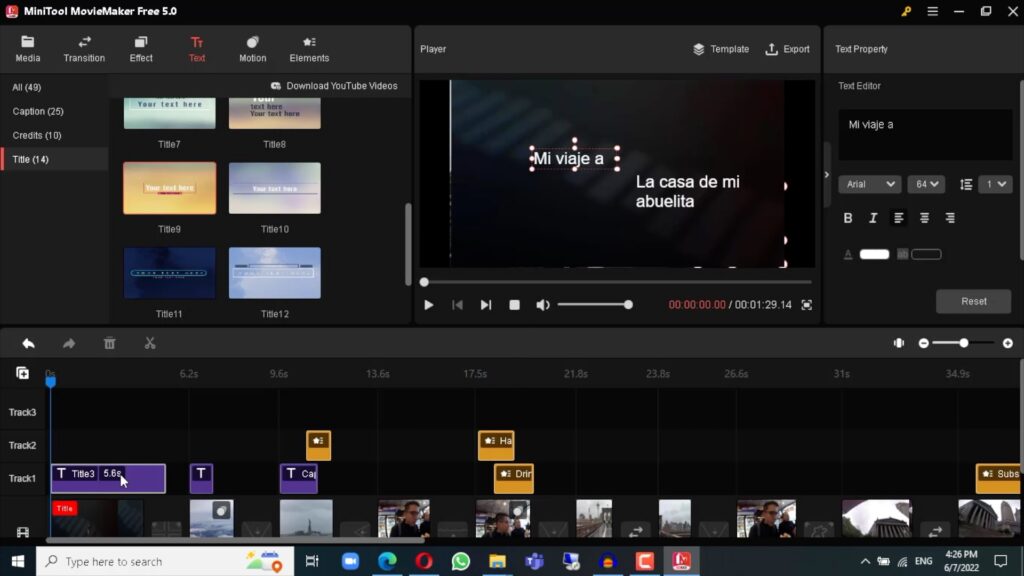
Como ves, el programa tiene una interfaz muy sencilla, arriba a la izquierda encontraras el explorador de archivos donde podrás importar tus videos o fotos que vas a usar en tu proyecto.

Arriba a la derecha encontraras el canva, donde te ira mostrando el video que estas editando. A la derecha de este encontraras las propiedades que puedes modificar, tanto del video, como de la musica, títulos, efectos, etc.

En la parte inferior vas a ver la linea de tiempo, en donde cómo en todos los programas de video lo veras separado en tracks o pistas, tanto de video como de efectos y audio o musica.

En la parte superior izquierda encontraras las pestañas de Media (para buscar tus archivos)

Transition (donde están las transiciones para los clips),

Effect (efectos de color para mejorar los clips de video),

Text (para agregar textos sencillos, introducciones, y demás que ya vienen por defecto con el programa),

Motion (Para agramarle movimiento especialmente a las fotos, por ejemplo hacerle un «paneo» para que vaya de derecha a izquierda, etc.)

Elements (donde encontraras diferentes stickers, emojis y demás cosas que puedes agregar a los clips para darle un poco de color y personalización).

Si colocas el cursor en cada objeto de los ya descritos, te dará una vista previa de como se ve o funciona. 

La manera de trabajar en el Movie Maker es simplemente arrastrar los videos, imágenes o fotos a cada cuadro de la linea de tiempo, luego de colocarlas puedes moverlas a la izquierda o derecha en el orden que desees.

Entre los cuadros vas a ver un icono con dos flechas que es donde vas a colocar las transiciones, para hacerlo, vas a la pestaña de «Transition» escoges la que mas te guste y la arrastras en el icono de las flechas, asi le darás un cambio mas suave entre clip y clip.

También puedes cortar los clips con el icono de las tijeras en donde este ubicado el cursor en la linea de tiempo, o también puedes acercar el cursor a un extremo de un clip en la linea de tiempo y recortar o agrandar teniendo presionado y llevándolo hasta el corte que quieras en el clip.

También puedes ir colocando textos, stickers, emojis, etc, en la pista superior de los clip de video. Puedes recortar la duración de estos de la misma manera en la que recortas los clip de video.

Puedes colocar tantos elementos como quieras, si quieres que queden varios en el mismo Frame, simplemente colocado arriba y el programa automáticamente creara un track nuevo para que puedas colocar mas elementos o texto.

Una vez hayas editado tu video como deseabas, sigue el siguiente paso que es exportar el video, es decir, sacarlo del programa para que puedas subirlo a cualquier red social o lo puedas enviar a tus amigos.

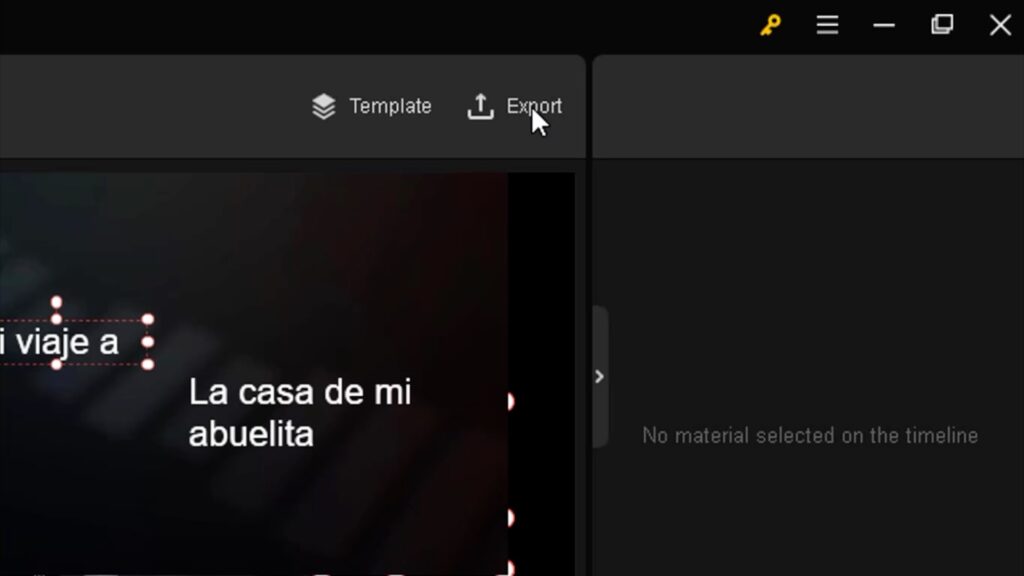
Para exportar, te diriges a la parte superior derecha del reproductor de video, en el botón «Export».

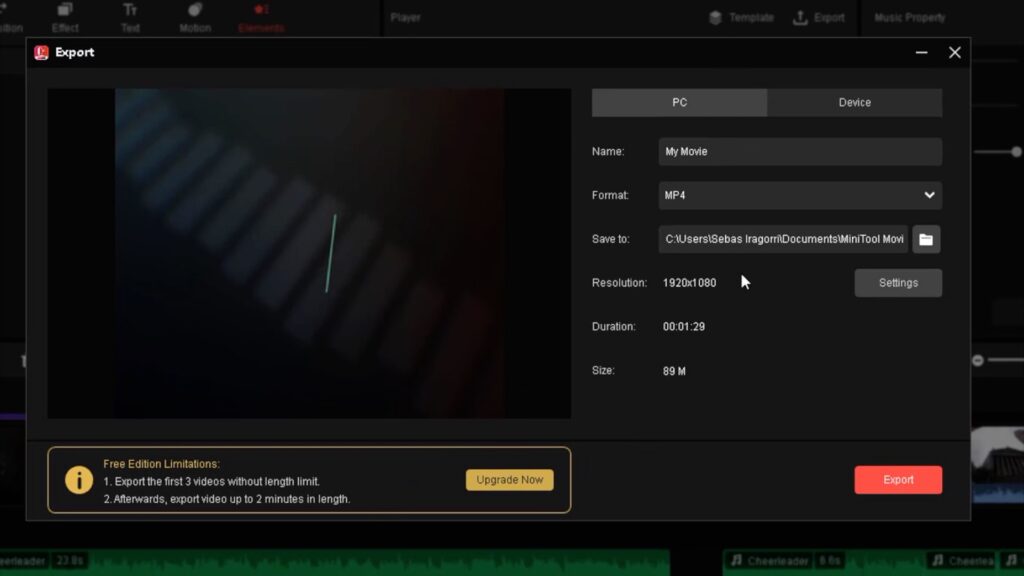
Se te abrirá esta ventana en donde puedes colocarle el nombre a tu proyecto, seleccionar el formato, como por ejemplo MP4 o MOV, seleccionar la carpeta donde vas a guardarlo y la resolución.

En la parte inferior izquierda veras un aviso en amarillo el cual te avisa que con la versión gratuita de este programa puedes exportar hasta 3 videos gratis con la duración (tiempo) que quieras, pero después de la 3, con la versión gratuita, si puedes editar y usar el programa con normalidad, sin marcas de agua, pero al momento de exportar el video, solo te dejara que la duración del video sea de máximo 2 minutos, de lo contrario, tendrías que actualizar a la versión de pago.

Luego le das en el botón rojo «Export» y esperas que el programa acabe el proceso, una vez hecho esto puedes visualizar y usar tu nuevo video como quieras.


Si no te quedo claro como usar el programa, puedes también ver nuestro tutorial en video aquí abajo.

*Articulo patrocinado

Facebook
Twitter
WhatsApp

Este sitio web utiliza cookies para que usted tenga la mejor experiencia de usuario. Si continúa navegando está dando su consentimiento para la aceptación de las mencionadas cookies y la aceptación de nuestra política de cookies, click en el enlace para mayor información. ACEPTAR

Aviso de cookies