![«Lo sentimos mucho» 🍭… Microsoft STORE NO ABRE [SOLUCIONADO]](https://www.osoficial.com/wp-content/uploads/2026/10/ChatGPT-Image-Oct-2-2026-04_19_29-PM-1140x641.png "«Lo sentimos mucho» 🍭… Microsoft STORE NO ABRE [SOLUCIONADO]")
«Lo sentimos mucho» 🍭… Microsoft STORE NO ABRE [SOLUCIONADO]
octubre 2, 2026 0 Por SebastianSeguro que ya llevas horas intentando con todos los comandos que has encontrado por internet y tu Microsoft Store sigue sin funcionar. Por eso, en este post te mostraré un método super sencillo, que seguro NO SABIAS y que me soluciono el problema de raíz.
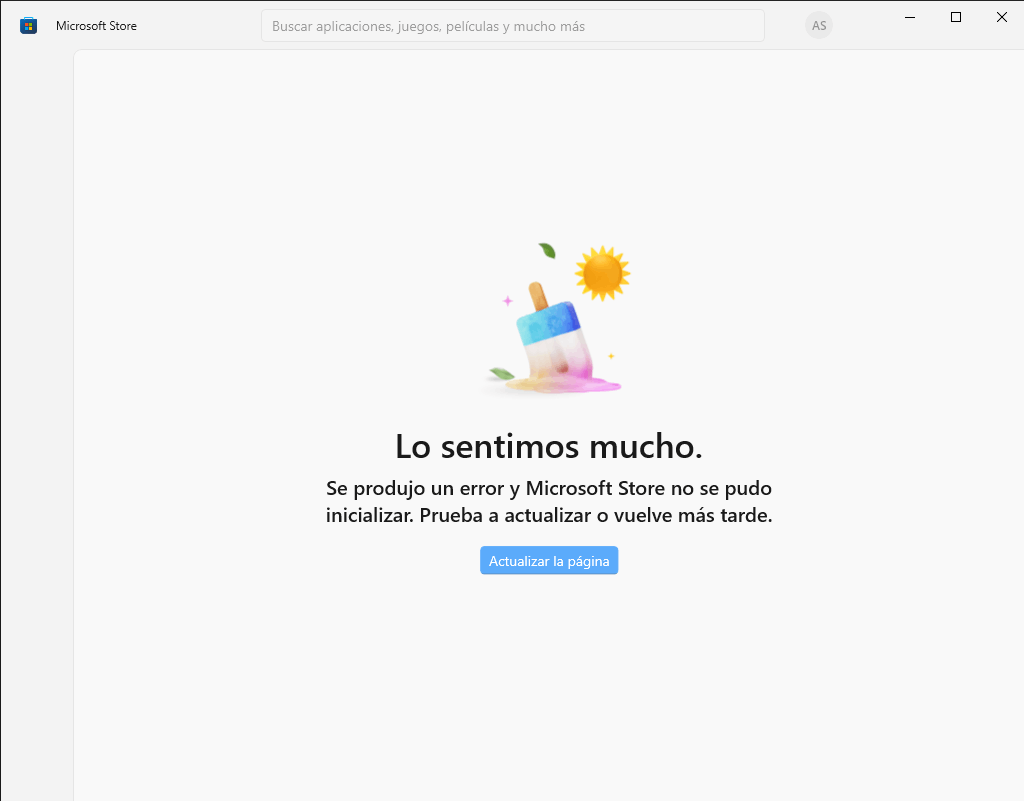
Cambiar y actualizar la REGION (Ubicación) de tu PC o Laptop
Una de las razones por las que tu Microsoft Store no funciona es que esta mal configurada la región de tu equipo. Y como sabes, la Store muestra apps y otras cosas según el lugar que estes, y si esta esta seleccionado un país diferente al cual tu estas, entonces no va a funcionar correctamente.
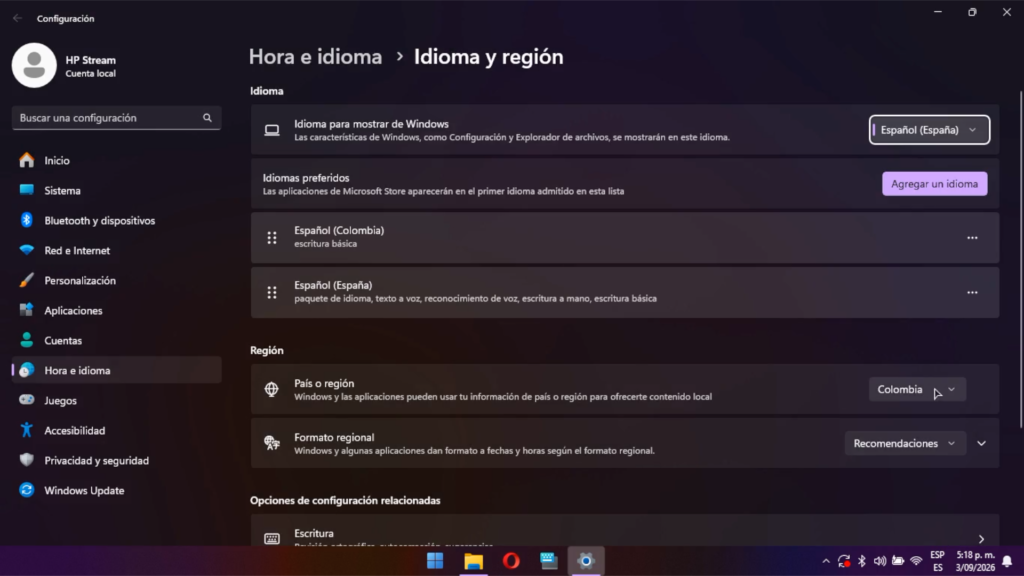
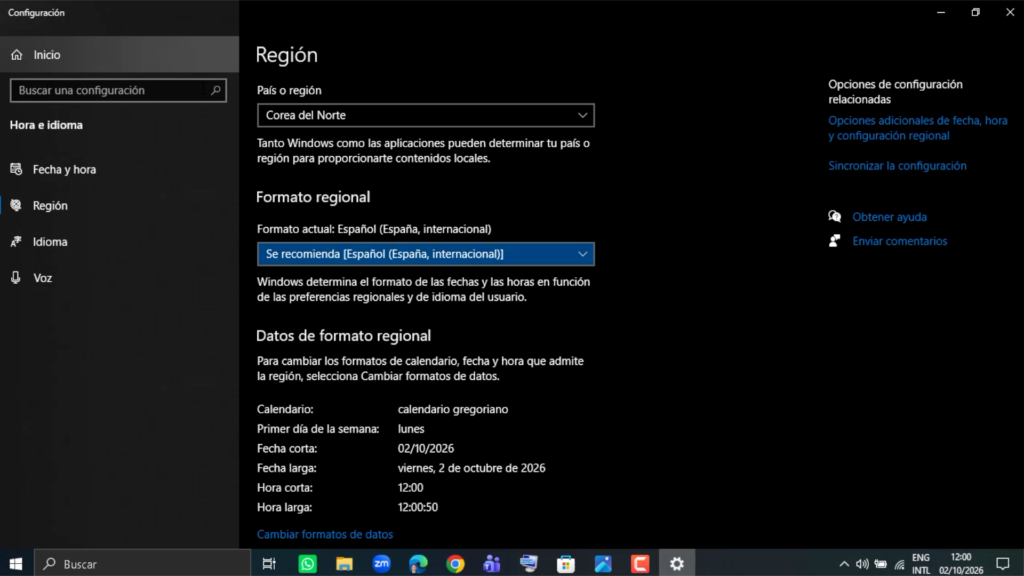
Lo que tienes que hacer es buscar en la configuración la opción de «Configuración Regional». Ya sea que estes en W10 o W11, dale click en el logo de Windows o en la Lupita y escribe «Region». Luego, escoge la opción que dice «Configuración Regional» que tiene como un icono de un mapamundi redondo.
Si estas en W11
Vete a la parte de Región y en el desplegable seleccióna el país en el que estas.
Si estas en W10
Bajo el desplegable «Pais o Región», selecciona el país en el que te encuentras.
Ahora, si esto no te funciona, por aca te dejo igual todos los comandos y posibilidades para solucionar otros problemas de la Microsoft Store en Windows 10 y 11, para que la reinstales y vuelvas a poner de fabrica.
Comandos de CMD y PowerShell para solucionar problemas de Microsoft Store en Windows 10 y Windows 11
La Microsoft Store es la plataforma oficial de Windows para descargar aplicaciones, juegos y herramientas. Sin embargo, en ocasiones puede presentar errores al abrirse, quedarse cargando indefinidamente, mostrar mensajes como «Lo sentimos mucho. Se produjo un error…» o simplemente no permitir la descarga de aplicaciones.
Antes de pensar en formatear el equipo o reinstalar Windows, existen varios comandos que pueden ayudarte a reparar la Microsoft Store utilizando CMD (Símbolo del sistema) o Windows PowerShell. A continuación, te mostramos los más efectivos.
1. Restablecer la caché de Microsoft Store
Uno de los problemas más comunes está relacionado con archivos temporales dañados.
Para solucionarlo:
Presiona las teclas Windows + R.
Escribe:
wsreset.exe
Presiona Enter.
Se abrirá una ventana negra durante algunos segundos y posteriormente Microsoft Store se iniciará automáticamente. Este comando elimina la caché de la tienda sin afectar tus aplicaciones instaladas.
2. Reparar archivos del sistema con SFC
Si existen archivos dañados en Windows, Microsoft Store puede dejar de funcionar correctamente.
Abre CMD como administrador y ejecuta:
sfc /scannow
El proceso puede tardar varios minutos. Windows analizará y reparará automáticamente los archivos del sistema que se encuentren dañados.
3. Utilizar DISM para reparar la imagen de Windows
Cuando SFC no logra corregir todos los errores, la herramienta DISM suele ser la solución.
Ejecuta estos comandos en CMD o PowerShell con privilegios de administrador:
DISM /Online /Cleanup-Image /CheckHealth
Luego:
DISM /Online /Cleanup-Image /ScanHealth
Y finalmente:
DISM /Online /Cleanup-Image /RestoreHealth
Este último comando descargará archivos necesarios desde Windows Update y reparará componentes dañados del sistema operativo.
4. Reinstalar Microsoft Store mediante PowerShell
Si la tienda sigue sin funcionar, puedes reinstalarla sin afectar tus archivos personales.
Abre PowerShell como administrador y ejecuta:
Get-AppxPackage -allusers Microsoft.WindowsStore | Foreach {Add-AppxPackage -DisableDevelopmentMode -Register "$($_.InstallLocation)\AppxManifest.xml"}
Este comando vuelve a registrar Microsoft Store en el sistema.
5. Reinstalar todas las aplicaciones integradas de Windows
En algunos casos el problema afecta a varias aplicaciones de Windows.
Puedes repararlas utilizando:
Get-AppxPackage -AllUsers | Foreach {Add-AppxPackage -DisableDevelopmentMode -Register "$($_.InstallLocation)\AppXManifest.xml"}
Es normal que aparezcan algunos mensajes de error durante el proceso.
6. Comprobar la conexión con Windows Update
Microsoft Store depende de varios servicios del sistema.
Ejecuta en CMD:
net start wuauserv
net start bits
net start cryptsvc
Estos comandos activan servicios esenciales para las descargas y actualizaciones de Windows.
7. Reiniciar componentes de red
Algunos errores de Microsoft Store están relacionados con problemas de conectividad.
Puedes restablecer la configuración de red mediante:
ipconfig /flushdns
Después:
netsh winsock reset
Y finalmente:
netsh int ip reset
Tras ejecutar estos comandos es recomendable reiniciar el equipo.
Conclusión
La mayoría de los errores de Microsoft Store pueden solucionarse utilizando herramientas integradas de Windows como WSReset, SFC, DISM y PowerShell. Estos comandos permiten reparar archivos dañados, restablecer la caché de la tienda, corregir problemas de red y volver a registrar la aplicación sin necesidad de formatear el computador.
Si después de probar todas estas soluciones el problema persiste, puede ser necesario crear un nuevo perfil de usuario o realizar una reparación avanzada de Windows. Sin embargo, en la mayoría de los casos, alguno de estos comandos suele devolver Microsoft Store a su funcionamiento normal.