Cómo pasar archivos de iPhone o iPad a PC Windows (3 métodos)
noviembre 6, 2026 0 Por SebastianSi tienes un iPhone o un iPad y necesitas pasar fotografías, documentos, vídeos o cualquier otro archivo a un ordenador con Windows, seguramente te has encontrado con alguna dificultad. Aunque los dispositivos Apple están diseñados para trabajar muy bien entre sí, compartir archivos con un PC puede no resultar tan sencillo.
Sin embargo, no necesitas complicarte con cables, programas de terceros o configuraciones avanzadas. Existen varias formas de transferir tus archivos de un dispositivo Apple a Windows de manera sencilla.
En este tutorial te enseñaré 3 métodos para pasar archivos desde un iPhone o iPad a un PC con Windows 10 u 11, utilizando herramientas que probablemente ya tienes a tu disposición.

1. Enviar archivos mediante WhatsApp Web o correo electrónico
Esta es probablemente la alternativa más rápida cuando necesitas transferir uno o varios archivos de manera ocasional.
La idea consiste en enviar el archivo desde tu iPhone o iPad a través de WhatsApp o correo electrónico y, posteriormente, descargarlo desde tu ordenador.
Mediante WhatsApp Web:
Abre WhatsApp en tu iPhone o iPad.
Busca el chat contigo mismo. Si no lo tienes, puedes utilizar la función de enviarte mensajes a ti mismo.
Pulsa el botón para adjuntar archivos y selecciona el documento, fotografía o archivo que deseas transferir.
Envía el archivo.
Desde tu PC, abre el navegador y entra en web.whatsapp.com.
Vincula tu cuenta de WhatsApp si todavía no lo has hecho.
Abre el chat donde enviaste el archivo y descárgalo en tu ordenador.
Un consejo: si vas a enviar fotografías o documentos importantes y quieres conservar la calidad o el formato original, utiliza la opción de enviar como documento cuando esté disponible.
Mediante correo electrónico:
También puedes utilizar Gmail, Outlook o cualquier otro servicio de correo electrónico.
Simplemente adjunta el archivo desde tu iPhone o iPad, envíatelo a tu propia dirección de correo y después abre tu bandeja de entrada desde el ordenador para descargarlo.
Esta alternativa es especialmente útil para documentos PDF, archivos de Word, hojas de cálculo y fotografías individuales. Ten presente que los servicios de correo suelen establecer límites para el tamaño de los archivos adjuntos.
2. Acceder a tus archivos desde iCloud en el navegador
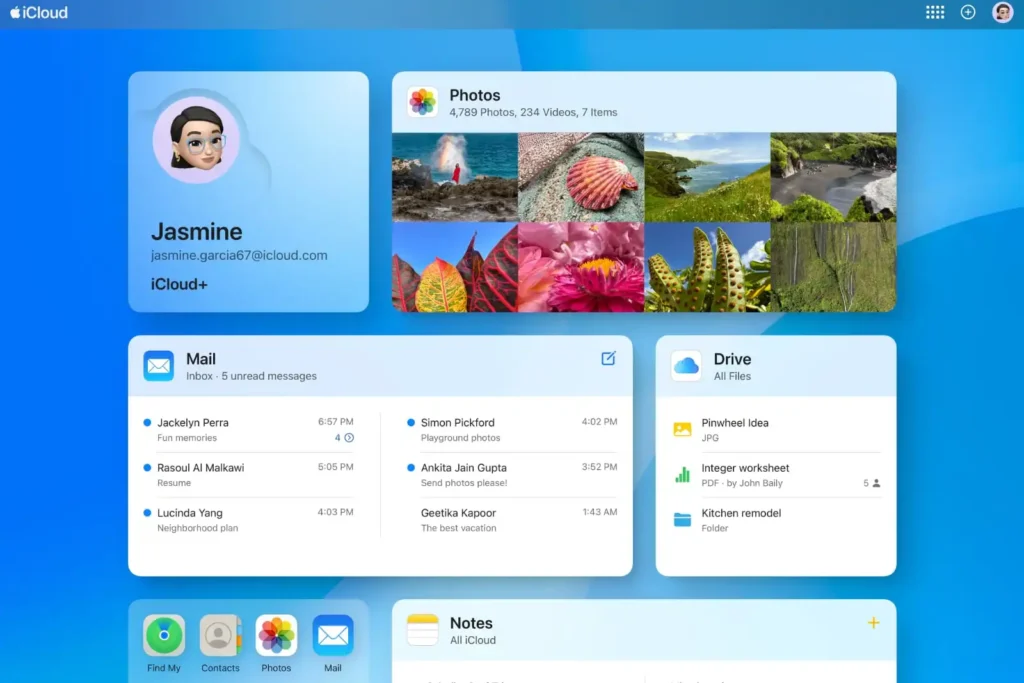
Si utilizas iCloud en tu iPhone o iPad, puedes aprovechar el almacenamiento en la nube de Apple para acceder a tus documentos directamente desde cualquier ordenador con conexión a Internet.
Lo mejor de este método es que no necesitas instalar iCloud en Windows. Solamente necesitas un navegador web y tu cuenta de Apple.
Sigue estos pasos:
Desde tu ordenador, abre Google Chrome, Microsoft Edge o cualquier navegador compatible.
Ingresa a www.icloud.com.
Inicia sesión con la misma cuenta de Apple que utilizas en tu iPhone o iPad.
Si se solicita, completa la verificación de seguridad.
Entra en la sección iCloud Drive.
Busca el documento o archivo que deseas transferir.
Selecciónalo y pulsa el botón de descarga.
El archivo se guardará en la carpeta de descargas de Windows o en la ubicación que tengas configurada en tu navegador.
Pero hay algo importante: para que este método funcione con tus documentos, debes tenerlos almacenados en iCloud Drive.
Desde tu iPhone o iPad puedes comprobarlo abriendo la aplicación Archivos y entrando en la sección iCloud Drive. Allí encontrarás los documentos y carpetas que se sincronizan con tu cuenta de Apple.
Además, puedes hacer el proceso inverso: subir archivos desde Windows a iCloud Drive para que posteriormente aparezcan en la aplicación Archivos de tu iPhone o iPad.
Es una excelente alternativa cuando necesitas acceder a tus documentos desde diferentes dispositivos.
3. Instalar iCloud para Windows y transferir archivos desde el Explorador
Si transfieres archivos frecuentemente entre tu iPhone o iPad y tu ordenador, esta es posiblemente la alternativa más cómoda.
Apple ofrece una aplicación oficial llamada iCloud para Windows, que permite integrar diferentes servicios de iCloud directamente en el sistema operativo de Microsoft.
Para comenzar, sigue estos pasos:
Abre Microsoft Store en tu ordenador.
Busca iCloud para Windows.
Descarga e instala la aplicación oficial de Apple.
Abre iCloud e inicia sesión con tu cuenta de Apple.
Activa la opción iCloud Drive.
Completa la configuración y espera a que se establezca la sincronización.
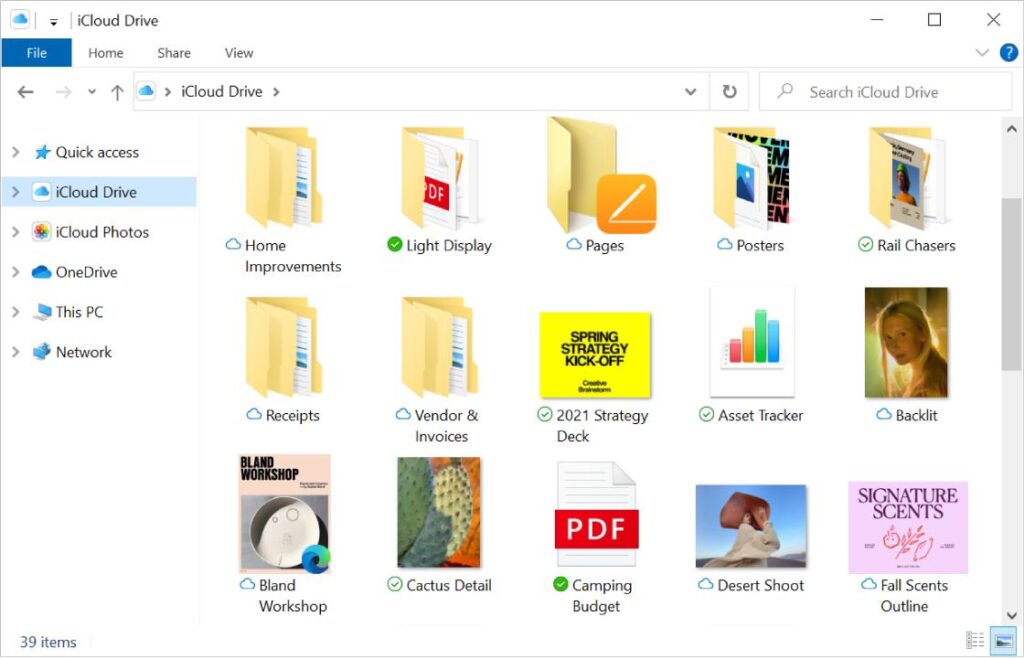
Una vez configurado, abre el Explorador de archivos de Windows. En el panel lateral encontrarás una nueva ubicación llamada iCloud Drive.
Desde allí podrás visualizar tus carpetas y documentos almacenados en la nube de Apple.
Para pasar un archivo desde tu iPhone o iPad al PC, simplemente asegúrate de que esté guardado en iCloud Drive y espera a que se sincronice. Después podrás localizarlo desde el Explorador de archivos y descargarlo o copiarlo a cualquier otra carpeta de Windows.
También puedes hacer lo contrario: copiar documentos desde tu ordenador y pegarlos dentro de la carpeta iCloud Drive. Estos archivos se sincronizarán con tu cuenta y estarán disponibles desde tus dispositivos Apple.
Ten presente que iCloud Drive funciona mediante sincronización en la nube. Por tanto, los cambios y eliminaciones pueden reflejarse en los demás dispositivos conectados a la misma cuenta. Si quieres conservar una copia independiente en Windows, copia el archivo a otra carpeta del disco duro.
Puedes descargar la aplicación desde la Microsoft Store.
¿Cuál de los tres métodos es mejor?
Como has podido comprobar, existen diferentes maneras de transferir archivos entre un iPhone o iPad y un ordenador con Windows, y la mejor alternativa dependerá de tus necesidades.
WhatsApp Web o correo electrónico: ideal para enviar rápidamente documentos y archivos individuales.
iCloud desde el navegador: recomendado cuando necesitas acceder ocasionalmente a tus documentos sin instalar aplicaciones.
iCloud para Windows: la mejor alternativa si trabajas frecuentemente con archivos entre ambos dispositivos y quieres tenerlos disponibles desde el Explorador de archivos.
Lo importante es que no necesitas tener un Mac para aprovechar las funciones de iCloud. Con estas tres alternativas puedes compartir y gestionar tus documentos entre Apple y Windows de una manera bastante sencilla.
¿Conoces algún otro método para transferir archivos entre un iPhone o iPad y Windows? Déjanos tu comentario y comparte este tutorial con alguien a quien pueda resultarle útil.

Ventoy, El Mejor Multiboot

Recupera tus archivos borrados

5 Cosas que haces Mal