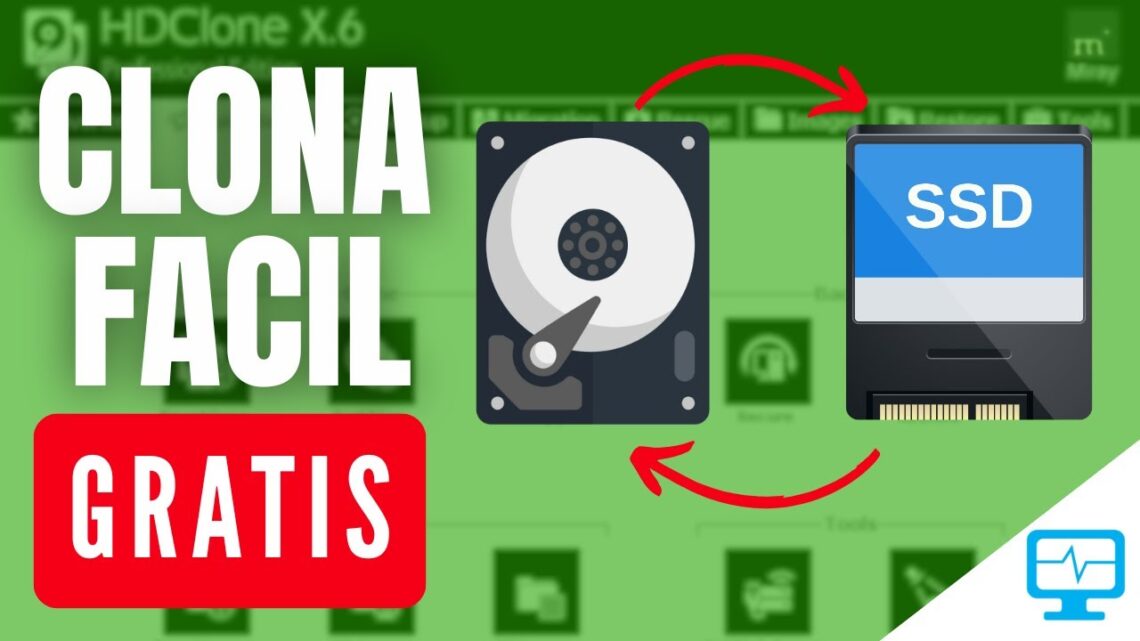
Cómo clonar tu disco duro a SSD GRATIS (paso a paso con programa GRATIS)
octubre 23, 2025 0 Por Sebastian¿Tu computador está lento y quieres darle nueva vida con un SSD? 🚀
Clonar tu disco duro (HDD) a una unidad SSD es una de las formas más efectivas de mejorar el rendimiento sin perder tus archivos, programas o sistema operativo.
En este artículo te mostraré cómo clonar un HDD a SSD fácilmente con un programa gratuito, paso a paso.
Además, te dejo los enlaces de descarga directa del software que utilizo en mi video de YouTube (puedes verlo más abajo 👇).
Video paso a paso
Antes de empezar, te recomiendo ver este video donde explico el proceso completo:
En él te muestro cómo usar el programa para clonar correctamente tu disco duro sin errores y sin perder tus datos.
¿Qué significa clonar un disco?
Clonar un disco significa copiar toda la información de un disco a otro, incluyendo el sistema operativo, programas, configuraciones y archivos personales.
Esto es muy útil cuando:
Vas a reemplazar tu disco HDD por un SSD más rápido.
Quieres migrar tu sistema a un disco más grande o más pequeño.
Necesitas hacer una copia exacta de seguridad de tu sistema.
Requisitos antes de clonar
Antes de empezar con la clonación, asegúrate de lo siguiente:
Tener un SSD conectado a tu computador (por SATA o adaptador USB).
Contar con espacio suficiente en el nuevo disco para los datos del antiguo.
Hacer una copia de seguridad de tus archivos más importantes.
Tener electricidad estable o batería cargada, si usas un portátil.
Programa gratuito para clonar HDD o SSD
El software que utilizo es HD Clone, de la marca Miray Software, una herramienta confiable, rápida y con una versión gratuita para uso personal.
👉 Descargar EaseUS Disk Copy (versión gratuita)
También tengo una versión FULL con todas las opciones activadas (ademas portable y por supuesto te la dejo también GRATIS), que también te la dejo por acá, es la que uso en el video en Youtube, así que te va a ser mas útil usarla si sigues al pie de la pagina el tutoría.
📌 Version Portable que uso en el video de Medicat
Cualquiera de estas dos versiones te permitirá clonar discos fácilmente sin necesidad de reinstalar Windows.
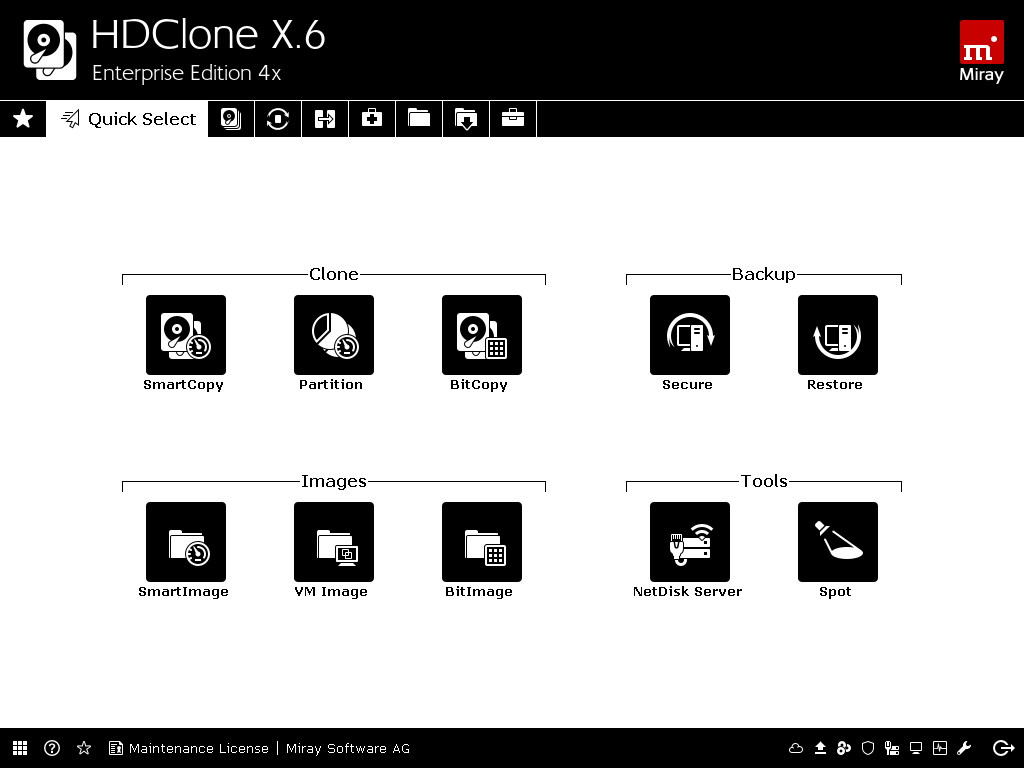
Cómo clonar tu disco paso a paso
A continuación te explico el procedimiento que también muestro en el video:
Instala el programa gratuito.
Descarga e instala el software desde los enlaces que te dejo arriba.Selecciona “Clonar disco”.
Elige el disco de origen (HDD) y el disco de destino (SSD).Verifica la alineación del SSD.
Activa la opción “Optimizar para SSD” si está disponible.Inicia la clonación.
Espera a que el proceso termine (puede tardar de 10 a 60 minutos según el tamaño del disco).Cambia el orden de arranque.
Entra a la BIOS y selecciona el nuevo SSD como unidad de arranque.
¡Y listo! Tu computador iniciará igual que antes, pero mucho más rápido. ⚡
¿Qué hacer con el disco antiguo?
Después de clonar y confirmar que todo funciona correctamente, puedes:
Formatear el disco viejo y usarlo como almacenamiento externo.
Guardarlo como respaldo de seguridad.
O reutilizarlo en otro equipo.
Conclusión
Clonar tu disco duro a un SSD es una tarea sencilla que puede mejorar drásticamente el rendimiento de tu PC o laptop.
Con los programas gratuitos que te comparto aquí, puedes hacerlo tú mismo sin gastar dinero en técnicos ni licencias costosas.
Si te resultó útil, suscríbete a mi canal de YouTube Office Systems para más tutoriales de tecnología y mantenimiento de PC y Mac.