Los 10 Mejores ATAJOS de TECLADO que NO CONOCES!! | W10

Los 10 Mejores ATAJOS de TECLADO que NO CONOCES!! | W10

abril 9, 2021 0 Por Sebastian

En este articulo te traigo el TOP 10 de atajos de teclado (shortcuts) en Windows 10 que usan los profesionales y que ahora vas a saber tu, para trabajar de manera mucho mas rápida y eficiente.

Seguro que llevas trabajando por muchos años en Windows y ya haces cosas en «modo automático», gastándotelas un montón de tiempo usando el mouse, pero si usas estos atajos de teclado, no solo vas a ahorrar tiempo, sino que vas a sentir que eres todo un PRO y el tio Bill Gates estará orgulloso….

1. Esconder ventanas (Win + D)

Para poder acceder al escritorio rápidamente y sin necesidad de darse a la lenta tarea de minimizar ventana por ventana, simplemente con el comando Windows + D minimizas automáticamente las ventanas y programas y te muestra el escritorio.

Si las vuelves a presionar, vuelves a ver la pagina o paginas que tenias abiertas.

Esto es super util cuando quieres abrir algún programa o documento que tienes regado en tu escritorio y volver a trabajar en lo que estabas.

Es fácil de recordar por que la letra D es de Escritorio en ingles Desk, y así el resto de comandos que te voy a mostrar, así te sera mas fácil recordarlos.

2. Explorador de archivos (Win + E)

El explorador de archivos es el lugar  donde te muestra tus Documentos, Imágenes, Disco C: D:, etc… Y lo usamos muchísimas veces.

Por eso, en vez de ir a la barra de tareas y darle click en la carpetica para buscar documentos o algún archivo en una partición de tu disco, sencillamente oprime las teclas Windows + E y automáticamente te abrirá un explorador de archivos.

Cuantas veces oprimas este comando se van a abrir varias carpetas al mismo tiempo.

Asi que cada vez que estes trabajando en algún programa o navengando por internet y necesites algo archivo, imagen o foto, ya no busques mas la carpeta, simplemente oprime Win + E (Lo podrás recordar por la letra de de «Explorador»).

3. Historial del Portapapeles (Win + V)

Seguro que ya conoces el famoso copiar y pegar Ctrl + C y Ctrl + V, de hecho es quizás uno de los comandos mas conocidos y usados por todo el mundo.

Pero muchas veces quieres pegar un texto o una imagen que copiaste ya hace unos segundos y con Ctrl + V ya no te aparece, por que lógicamente ya habías copiado muchas cosas mas.

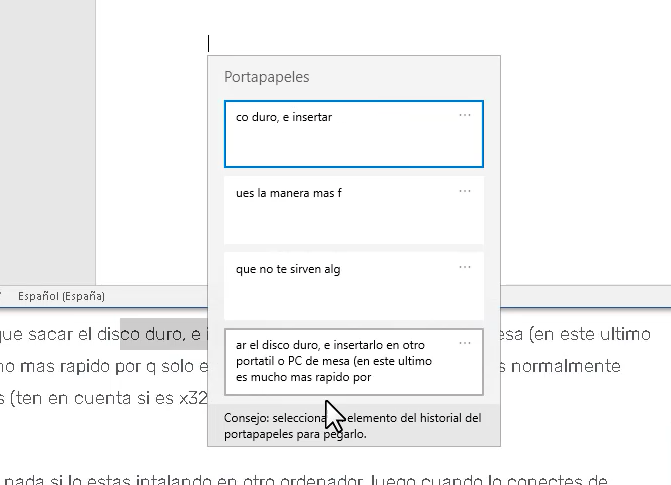
Pues con este comando Windows + V te va a mostrar el historial de las cosas que copiaste y escoger el que necesitas pegar, así como lo oyes, te muestra los últimos textos que copiaste en esa sesión, y no tienes que irte de nuevo a copiarlo.

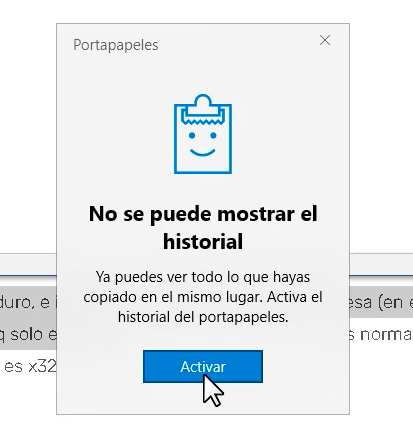
Si quizás es la primera vez que lo haces, te va a aparecer una ventana, le das en Activar, así como se ve en la imagen aquí abajo.


4. Guardado Rapido (Ctrl + G)

Estas acabando el trabajo que te toca entregar en unas horas y se va la energía! Cuando enciende te das cuenta que no guardaste…. en este momento te gustaría que te tragara la tierra.

Para que no te pase esto, y no tengas que estar yendo a darle click en el logo del disquete para guardar, simplemente con el comando Ctr + G (o Ctrl + S si lo tienes en ingles) guardas automáticamente cada vez que oprimas el comando.

5. Acercar o alejar (lupa) (Win + (+ o -) )

Si eres medio cegatón como yo, y mientras navegas por interner hay algo que no ves bien, coloca el cursor donde quieres hacer zoom y  con las teclas Win  + acercas rapidamente y logicamente con Win – alejas.

Si te gusta acercar toda la pantalla con Ctrl + Scroll y quieres volver al 100% de el zoom, simplemente teclea Ctrl + 0 (zero).

6. Abrir pestaña cerrada (Ctr + Shift + T)

Si acabaste de cerrar una pestaña del navegador y te diste cuenta que la necesitas ver de nuevo…

Para que no tengas que buscar donde fue que encontraste ese link o irte hasta el historial, solo con las teclas Ctrl + Shift + T re abre la ultima pestaña que cerraste, si vuelves a presionar las teclas del comando va a seguir abriendo las pestañas que has cerrado recientemente.

7. Pasar de una Ventana a otra (Alt + Tab)

Este es quizás uno de los comandos que mas uso junto con el de copiar y pegar, y es que con este comando podrás visualizar las ventanas o programas que tienes abiertos.

Sin dejar de sostener Alt pasa de una ventana a otra con la tecla Tab (tabulador) y cuando quieras abrir una en particular, sueltas Alt y listo, se te abre en primera pantalla sin necesidad de irte a buscar con el cursor en la barra de tareas, entre quizás un montón de programas que tienes abierto.

8. Cerrar ventanas (Alt + F4)

Ya dar click en la X esta pasado de moda, solo con Alt + F4 cierras automaticamente la ventana o el programa que estas usando.

También si no tienes ningún programa o archivo abierto, si le das este comando le darás la orden al PC para que se te apague o suspenda.

9. Seleccionar todo (Ctr + E)

Si quieres seleccionar varias carpetas, archivos, fotos, o todo el texto, en vez de seleccionar todo con el mouse, sencillamente oprime Ctrl + E y te va a seleccionar todos los archivos o texto en la carpeta o el lugar donde tengas el cursor en ese momento.

Sirve mucho para seleccionar un montón de texto que tengas o un grupo de archivos o carpetas que quieras mover de lugar o borrar.

10. Capturar pantalla (Win + Shift + S)

Para capturar (tomar una foto de la pantalla) de algo en especial, con este comando podrás hacerlo. te quedara guardado en el portapapeles y con Ctrl + V podrás pegarlo en cualquier sitio.

También puedes con esta herramienta «Recorte» quizás hace alguna anotación o colorear algo que quieras resaltar de la captura que acabaste de tomar con este comando.

Y tu? Usabas estos comandos antes? Cual no sabias y te parece super funcional? Déjalo abajo en los comentarios, también si usas algún otro comando que no este en este listado.

Si quieres saber mas Trucos que tiene oculto Windows 10 te recomiendo el siguiente articulo: 5 Trucos de Windows que no Conocias

Facebook
Twitter
WhatsApp
Telegram

Te va a interesar...

Este sitio web utiliza cookies para que usted tenga la mejor experiencia de usuario. Si continúa navegando está dando su consentimiento para la aceptación de las mencionadas cookies y la aceptación de nuestra política de cookies, click en el enlace para mayor información. ACEPTAR

Aviso de cookies