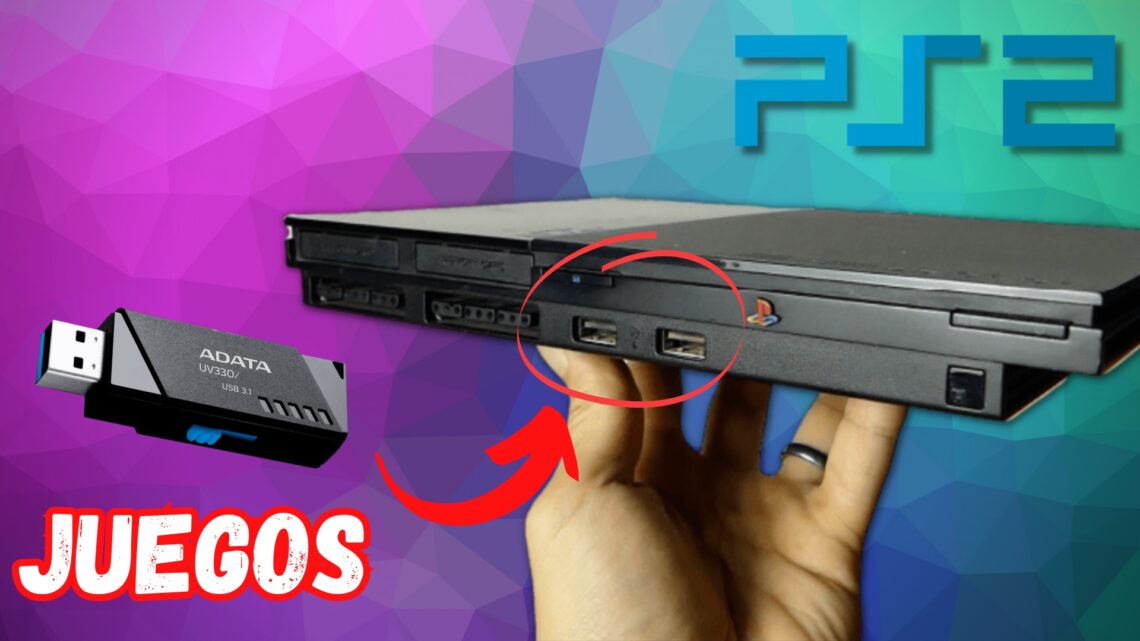
Como instalar FreeMCBoot en una PS2 Slim SCPH-9000x

Como instalar FreeMCBoot en una PS2 Slim SCPH-9000x

junio 23, 2023 9 Por Sebastian

Si no te ha servido ninguna de las versiones del FMCB o ya estas cansado de quemar y quemar CD’s o DVD’s y ni siquiera puedes acceder a los archivos en la USB para poder instalar los programas necesarios y por fin poder jugar desde tu USB o disco externo, en este post te explicare todo lo que necesitas para poder jugar desde tu PS2 Slim, especialmente los modelos SCPH-9000x.

Para empezar, muchos dicen que en los modelos 9000x no se puede hacer este proceso, pero es mentira. Lo que si es cierto, es que es un poco mas complicado  que con otros modelos y no te va a funcionar a la primera, pero seguro que te va servir, por eso, aqui te dejo el proceso que me toco hacer con la mía y seguro te va a ahorrar mucho tiempo.

Tabla de contenido

1. Quemar el DVD correcto.

Aunque en la mayoría de tutoriales y post te dicen que hay un solo ISO para quemar el DVD para que las Slim puedan leer y explorar entre los archivos de la USB, en lo personal y en mi modelo de PS2 no me funciono, solo me sirvió el que supuestamente era solo para las PS2 Fat (las grandes). Así que por acá te dejo el link del que me sirvió. Quemalo con cualquier quemador o grabador como Nero o cualquier otro, pero que sea a velocidad 4x. De otra manera, el DVD no te va a detectar el DVD, o si te lo detecta, no te va a hacer nada, una vez puedas entrar al explorador de archivos, seguimos con el siguiente paso.

—- DESCARGAR —-

2. Formatear USB en Fat32 y pasar archivos

Vas a formatear tu USB en formato Fat32 que es el unico modelo que admite la PS2. El único inconveniente con este formato es que , si tienes ISO’s de juegos de mas de 4gb no las vas a poder pasar.

Un suscriptor me dijo que se podía formatear la USB en formato Exfat, me dijo que este tambien lo admite la PS2 y lógicamente con Exfat no nos limitamos con los 4gb por archivo, aun no lo he probado, asi que no te podría decir si funciona o no, pero suena muy lógico.

Una vez formateada la USB pasamos dos carpetas, la del OPL y la del FreeMCBoot, pero, este ultimo es una version especial, una versión un poco diferente que tenemos que usar, de otra manera no te va a funcionar en tu PS2 Slim.

3. Tienes que usar Funtuna

Este es quizás el principal truco para poder que tu PS2 Slim (especialmente los modelos 9000x) te ejecute el FreeMCBoot y te deje entrar a OPL y poder ver tus juegos en la USB.

Aqui te dejo el link para que lo puedas DESCARGAR.

Este fue el unico que me sirvió después de descargar muchísimas versiones. Una vez le des instalar y ya queden todos los archivos en la Memory Card (MC), ya no necesitas el DVD que quemaste, puedes sacarlo, prender la PS2, entrar en “Browser”, entrar en la MC, vas a ver los archivos que se instalo del OPL y el Funtuna, te sales con circulo (O), de nuevo presionas (O) y listo, vas a ver que se ejecuta automáticamente el FreeMCBoot Funtuna, ya puedes abrir el OPL, pero aun falta colocar lo juegos.

4. Pasar los ISO de los juegos a la USB

Una vez instalas el Funtuna en la MC, el programa tambien crea automáticamente dentro de la USB unas carpetas, la que nos interesa es la carpeta DVD, es dentro de esta carpeta donde colocaremos todas nuestras ISO que nos quepan, por tanto, entre mas grande sea la USB, mucho mejor. Mas adelante explicare como usar disco externo HDD o SSD conectado por USB para que puedas colocar todos los juegos que quieras.

Yo descargue mis ISO de la pagina Gamesgx.net donde encuentras una cantidad casi infinita de juegos y lo mejor, la mayoría de ellos con sus versiones en español.

5. Cambiar las caratulas de los juegos (OPL Manager)

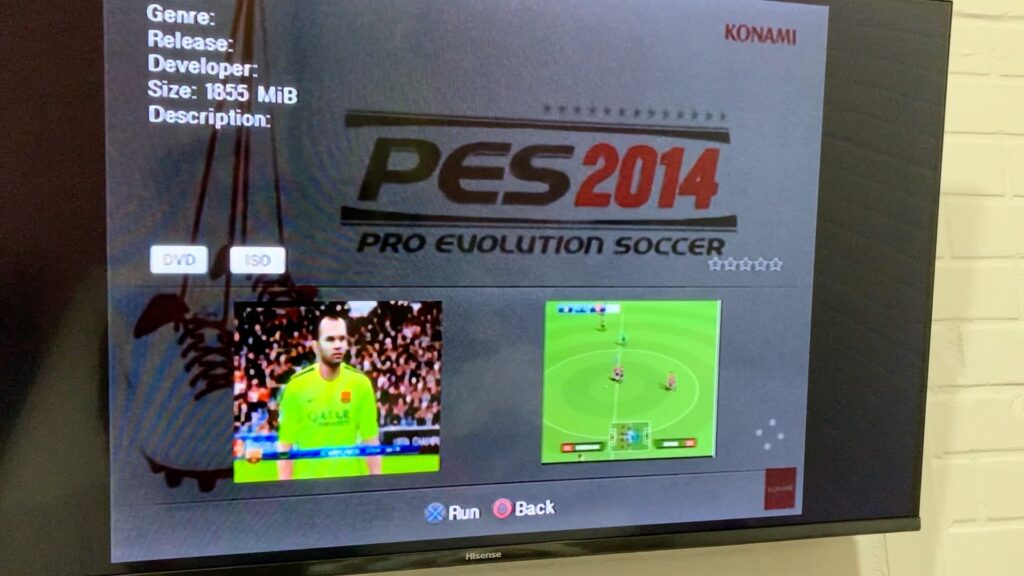
Otra cosa que puedes hacer y hace que este MOD quede todavía mas “bacano” (chulo), es que puedes cambiar las caratulas de los juegos, para que cuando lo estes mirando en el OPL, puedas ver la portada original del juego, pero ademas, agregar algunos screenshots de los Previews de los juegos.

Para esto necesitamos un programa llamado OPL Manager, que es muy fácil de usar, una vez le coges el tiro, solo es buscar las miniaturas de cada juego dentro del mismo programa, que de hecho las busca automáticamente si el nombre del juego esta original.

6. Crear Memory Cards virtuales (almacenamiento casi infinito)

No tienes por que preocuparte si se te va a llenar la MC con las partidas guardadas de tus juegos, por que en la configuracion del OPL, dentro de la configuracion de cada juego, puedes crear una MC para cada juego, que se creara dentro de la USB o el disco externo, asi que no tienes por que limitarte a las 8Mb de la MC, por que vas a tener 8, 16, 32 o 500Gb de MC.

7. Usar un disco externo HDD o SSD para ejecutar los juegos en ISO

Aunque es muy bueno poder tener los juegos dentro de una pequeña memoria USB, te ves limitado por la cantidad de GB que tienen, que por lo general son solo 8, 16 o 32Gb, asi que en este caso, puede que sea mejor usar un disco externo.

En el caso mio, use un HDD Sata que tenia por allí guardado de un viejo upgrade por un SSD de un portatil que arreglé. Solo era formatearlo en formato Fat32, solo que el Windows por defecto no deja formatear un disco grande en ese formato, entonces tenemos que usar un programa llamado guiformat.exe

Una vez lo tengas en formato Fat32 (o pruebas si te funciona en Exfat), copias y pegas las mismas carpetas que tienes en la USB, exactamente igual, la misma estructura de carpetas que te crea el FMCB al momento de instalarse, y dentro de la carpeta DVD metes todas las ISO.

8. Como pasar los juegos de PS2 en CD o DVD a formato ISO

Puedes hacer esto si tienes una unidad de DVD en tu laptop o PC y usando cualquier quemador como NERO, sin embargo creo que es mas fácil con el programa Image Burn, es mas fácil de usar y mas liviano para instalar, te crea las ISO de tus DVD’s y ya no es sino pasarlas a la carpeta DVD de tu USB o disco extern, eso si, asegúrate que el DVD este limpio y sin muchos rayones, por que si esta en mal estado, quizás la ISO te va a presentar los mismos problemas. 

Comparte este post

Facebook
Twitter
WhatsApp

Esto te va a gustar...

Este sitio web utiliza cookies para que usted tenga la mejor experiencia de usuario. Si continúa navegando está dando su consentimiento para la aceptación de las mencionadas cookies y la aceptación de nuestra política de cookies, click en el enlace para mayor información. ACEPTAR

Aviso de cookies