Como instalar y tener Windows en tu Mac | Sin Reiniciar | VirtualBox |Conectar USB | Imprimir
febrero 20, 2021 0 Por SebastianSeguramente quieres tener Windows 10, W7 o W8.1 en tu Mac, sin necesidad de tener Bootcamp, sin necesidad de crear particiones y sin necesidad de ocupar mucho espacio en tu disco duro o SSD y lo mejor, con las mismas funcionalidades de Windows en tu Mac, así que en este articulo te lo explicare paso a paso.
Seguramente tienes un programa, una impresora u otro dispositivo que no tiene controladores para Mac y necesitas abrirlo, por eso te sirve mucho tener esta máquina virtual mediante un programa que se llama Virtual Box, es muy sencillo de usar y no tienes que estar reiniciando la Mac, abriendo la partición en Windows, y luego volver a reiniciar para volver a la Mac…
No tienes que hacer esto por que puedes usar las dos a la vez y pasarte del uno al otro sin necesidad reiniciar y en unos pocos segundos, tan fácil como arrastrar archivos de la Mac al Windows.
En mi caso lo hago porque mi impresora es algo ya vieja (Una Samsung laser ML-2010) y el controlador es x32 bits y mi MacOS Catalina ya no lo soporta ya no existen controladores para x32, entonces tengo que abrir esta máquina virtual, así que vamos a hacerlo juntos para que puedas aprender.
NOTA: Si tienes una Mac con procesador Apple Silicon (M1, M2, M3…M10), tienes que hacer otro procedimiento que te explico en otro post, click AQUI.
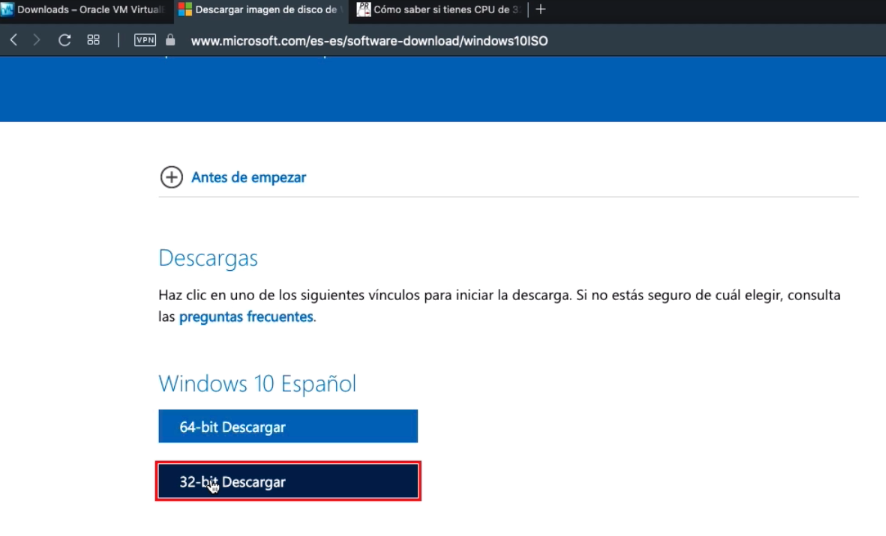
Lo único que vamos a necesitar son 3 cosas: 1. Descargar primero la imagen ISO del Windows que quieras Windows 7 , 8 o 10. SI es W10 lo puedes conseguir directamente en la pagina de Microsoft y descargas el x64 bits (por lo general a no se que tu Mac solo trabaje a x32 (las viejitas)). Si quieres algo mas liviano y no tienes ningún inconveniente, puedes instalar W7.
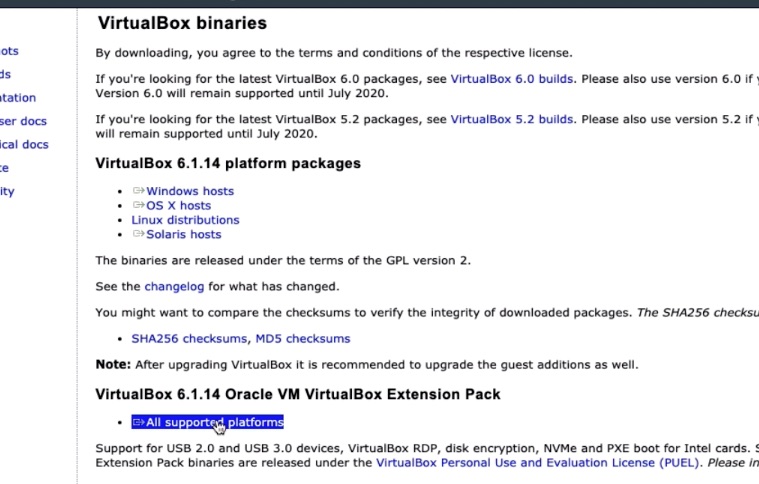
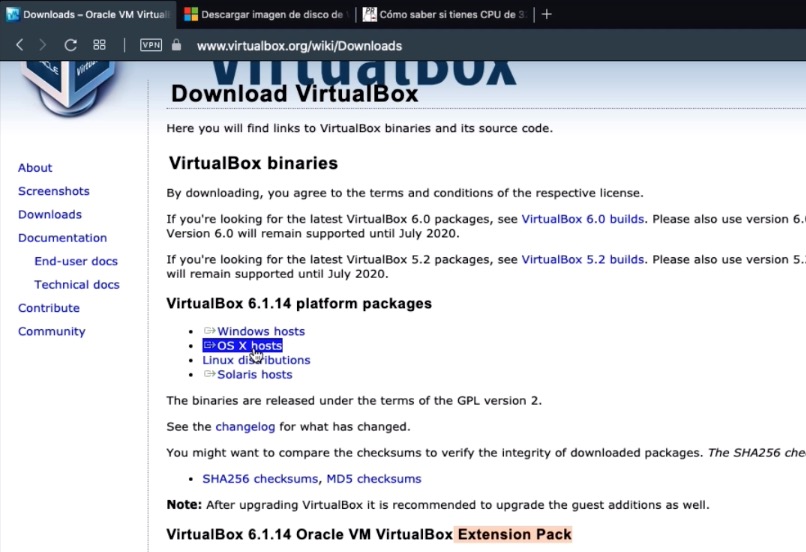
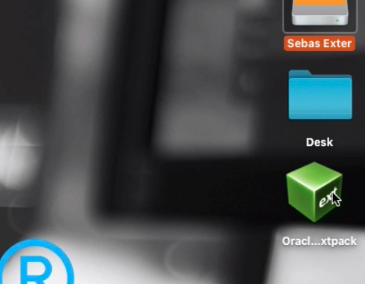
Luego vamos a descargar el programa que va a ser nuestra máquina virtual que se llama Virtual Box de la marca de Oracle y vamos a descargar también el paquete de extensiones.


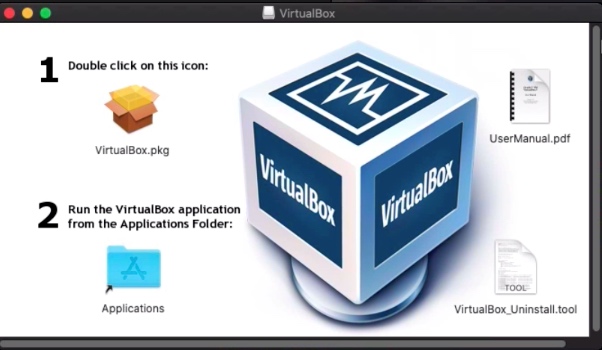
Una vez descargado, damos doble click en el archivo .dmg (que parece una USB) luego nos abre una ventana y ejecutamos el archivo .pkg (qué es como decir un .exe en Windows) y esto no tiene pierde, solo “continúe” luego te pide la contraseña, le damos instalar y esperamos que se instale.
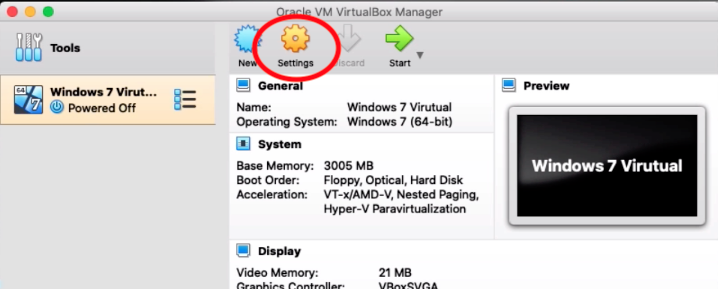
Una vez este instalado, buscamos el programa en Aplicaiones (Apps) y la abrimos. Vamos a darle donde dice “nuevo”, le colocamos un nombre (por EJ Windows 7) y luego escogemos la carpeta donde se va a guardar la máquina virtual, osea la carpeta donde se almacena como tal todo el Windows.
Luego nos pide el tipo, escogemos Windows en este caso x64, ojo que tiene que ser el mismo que hayas descargado, sino no les va a funcionar. Luego nos pregunta cuánta memoria RAM queremos que nuestra Mac dedique a la máquina virtual en mi caso tengo 8 gigas de ram, y ella misma me sugiere que con 2 gigas trabajaría bien, igual esto se puede cambiar más adelante no se preocupen, y luego damos click en “CREAR”.
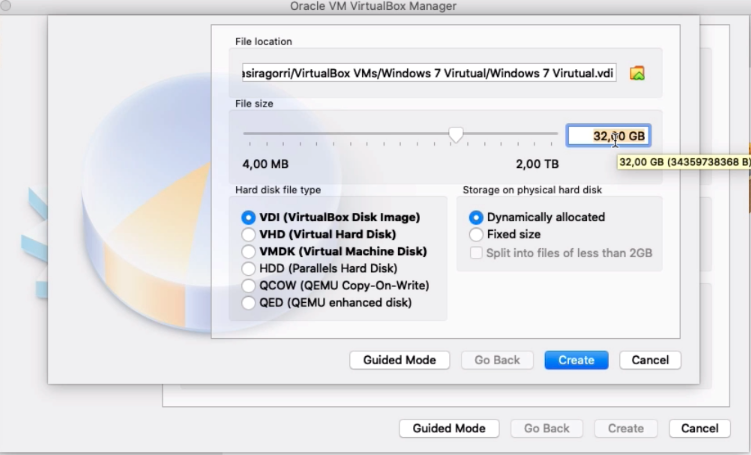
En la siguiente ventana nos pregunta cuánto le queremos dar de espacio en disco (mínimo 20 GB para el sistema operativo) en este caso nos sugiere 32gb, igual también los puedes agrandar mas adelante, no te preocupes. De resto no tocamos nada y le damos “crear”.
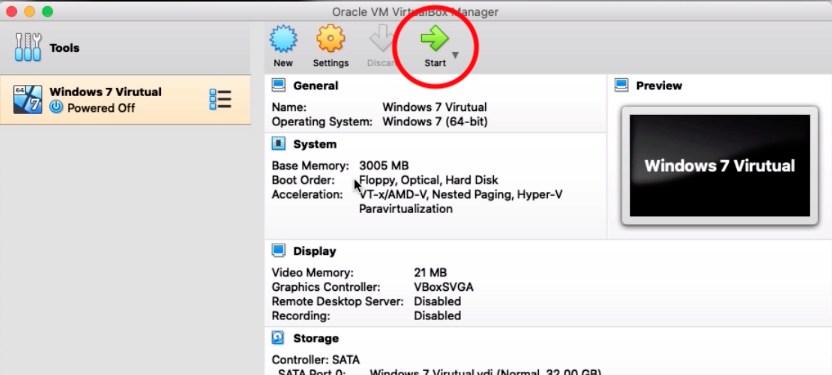
Ya tenemos nuestra máquina virtual pero no tenemos ningún archivo ni Windows instalado como tal, asi que vamos con el siguiente paso.


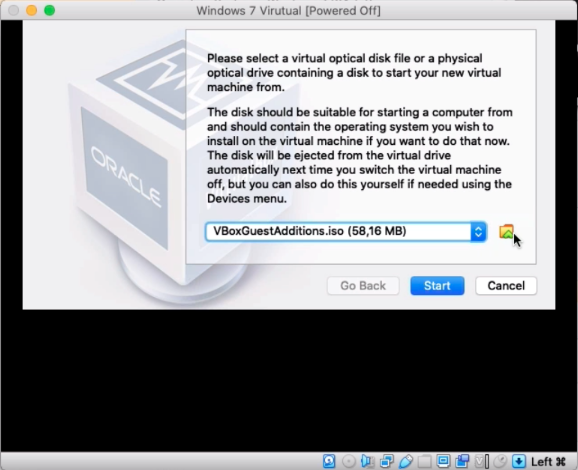
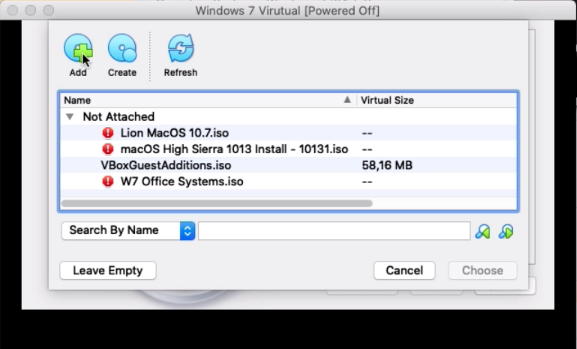
Luego damos click en “Start”, va a prender el computador por asi decirlo, damos click en la carpetita, luego damos aquí en “adicionar” y buscamos la ISO que decargamos previamente, luego le damos en Abir y el me crea que por así decirlo un CD o unidad booteable y el solito empieza a cargar los archivos de la imagen.
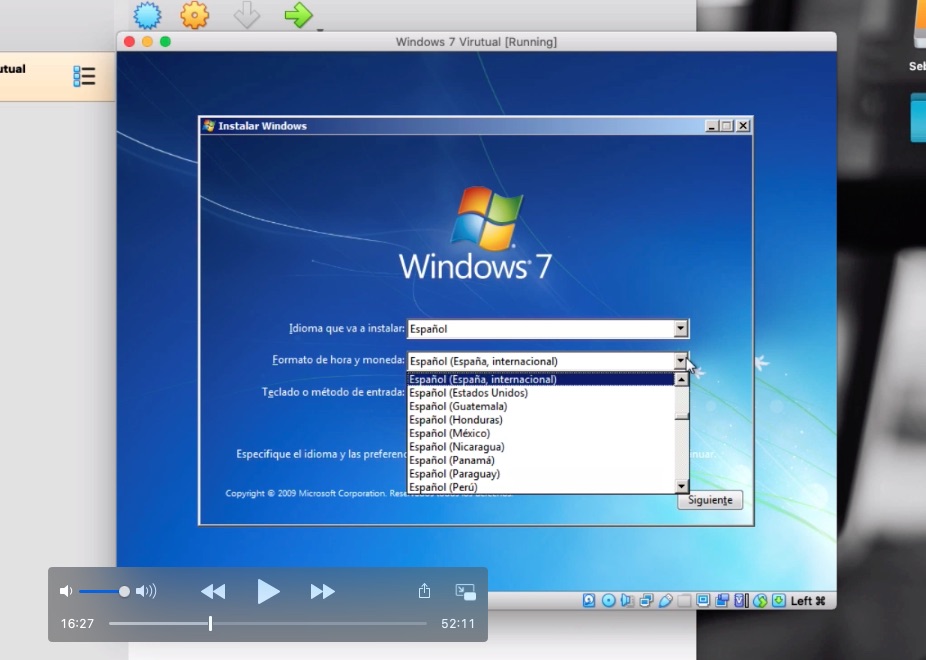
Desde este punto instalamos Windows como siempre lo hemos instalado, no tiene ningún pierde, no hay que crear particiones por q el programa que nos la creo antes, simplemente damos siguiente, Personalizada, siguiente, siguiente, etc…
Una vez nos pide reiniciar, no vamos a presionar ninguna tecla aunque nos diga, simplemente dejamos que cargue y ya nos va a mostrar el escritorio en Windows, ya tenemos conexión a internet, pero tranquil@ que todavía no has acabado vaquer@.


Ahora tenemos que instalar el paquete de extensiones que habíamos descargado junto con el instalador de VB, le damos doble clic (estando en la Mac), le damos instalar, bajamos hasta el final del contrato, click en “de acuerdo”, colocamos la contraseña y listo por ahora.
Como hacer para que me detecte las USB en Virtual Box
Una vez instalas el paquete de extensiones nos vemos donde dice Settings – Ports – USB e indicamos si esta conectado en puertos USB 2.0 o 3.0 (Generalmente 2.0), luego vamos al menu derecho donde están los iconos de USB y damos click en el que tiene un signo verde de + y agregamos cada dispositivo USB, memorias, impresoras, etc. Cada vez que iniciemos la máquina virtual se desconectan las unidades en la Mac y aparecen en Windows.


Como compartir carpetas y arrastrar archivos de la Mac al Windows
Lo que tenemos que hacer es irnos en el menú de arriba a dispositivos o devices y damos click en la última opción que está allí, luego nos vamos al Windows y en equipo debe aparecer un icono de Virtual Box, de damos “ejecutar” e instalamos, y luego nos pide reiniciar, pero antes de reiniciar vamos a darle otros permisos, otra vez en la pestaña devices – Shared Clipboard (Compartri Portapapales) y luego en bidireccional.
Tambien en la pestaña Devices – Drag and Drop – Activamos Bidireccional, esto es para poder copiar y pegar mas fácil entre la Mac y el Windows.
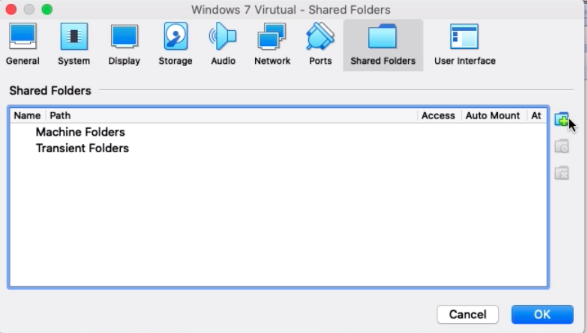
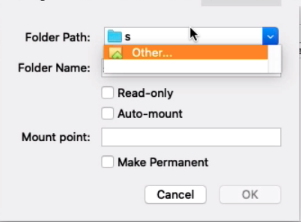
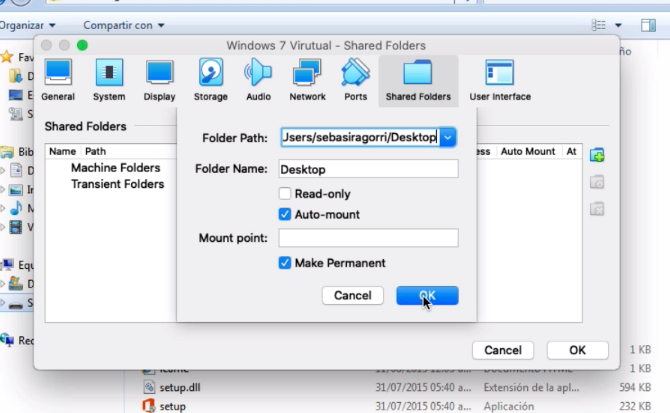
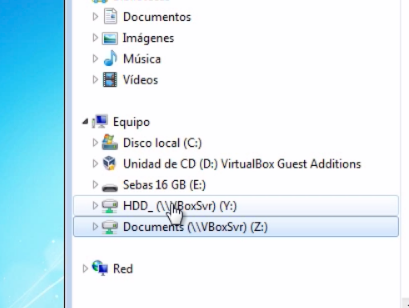
Luego nos vamos abajo en los iconos que nos aparecen en la ventana de VB y damos click izquierdo – Shared Folders Settings (Configuracion de Carpetas Compartidas), nos va a abrir otra carpeta y damos click en el loguito de la carpeta con el mas +. Damos click en la flechita azul – Other (otro) y buscamos la carpeta que queremos ver en Windows, también damos click en “Auto-mount” y en la de “Make Permanent”. Con este mismo proceso pueden agregar cuantas carpetas o discos quieran ver.


Y listo, ya puedes usar los dos a la vez, instalar tus programas en Windows e interactuar del uno al otro sin problemas, si te quedaron dudas o algo no te funciono, no dudes en dejarlo en los comentarios aquí abajo, espero te haya servido este tutorial y no olvides compartirlo en tus redes sociales si te fue útil, saludos!