“Trabajando en las Actualizaciones 98% Completado, No apagues el equipo” [SOLUCIÓN]

“Trabajando en las Actualizaciones 98% Completado, No apagues el equipo” [SOLUCIÓN]

mayo 7, 2025 0 Por Sebastian

¿Tu laptop o computadora con Windows se queda atascada en el 98% al actualizar y no pasa de ahí? Tranquilo, no eres el único. Este es un problema común que puede deberse a muchas razones, pero lo bueno es que se puede solucionar sin necesidad de formatear, perder tus archivos ni tener conocimientos técnicos avanzados.

En este artículo te explico paso a paso qué hacer cuando te enfrentas a este fallo, además de algunos tips para evitar que vuelva a suceder, así que empecemos!

Paso 1: Forzar el apagado del equipo


Este método aplica para cualquier marca de portátil o también para computadores de escritorio.

  1. Mantén presionado el botón de encendido por al menos 10 segundos, hasta que el equipo se apague completamente.

  2. Asegúrate de que no haya quedado en suspensión ni hibernando. Tiene que apagarse totalmente.

Este paso es clave para interrumpir el ciclo en el que se queda atrapado Windows tratando de completar una actualización fallida.

Paso 2: Esperar que el sistema deshaga los cambios

En muchos casos, al encender el equipo después del forzado apagado, verás mensajes como:

  • “Intentando realizar reparaciones”

  • “Reparando inicio”

  • “No hemos podido completar las actualizaciones, deshaciendo cambios”

  • «Preparando Reparación Automatica»

Si te aparece alguno de estos, déjalo trabajar. Windows intentará revertir la actualización de forma automática. También podrías ver una pantalla que diga “Limpiando”, que llegará eventualmente al 100%. Esto es una buena señal. El sistema esta quitando las actualizaciones fallidas o las actualizaciones que tuvieron un error con tu maquina. 

¿No aparece ninguna de esas pantallas?


Si tu PC vuelve a quedarse en el mismo porcentaje de actualización sin avanzar, y no te muestra lo de «Deshaciendo cambios», haz lo siguiente:

  1. Vuelve a forzar el apagado del equipo.

  2. Vuelve a encenderlo.
  3. Apenas aparezca el logo de Windows o el «circulito» de carga, vuelve a forzar el apagado.

  4. Repite este proceso tres veces (enciendes y rápidamente fuerzas el apagado, tranqui no se te va a dañar nada).

Al tercer intento, Windows debería entrar en modo de Preparando Reparación Automatica. Verás mensajes como “Preparando reparación automática” o “Intentando reparar”. Deja que haga su proceso, déjalo que piense… lo se, es bastante demorado pero ten paciencia.

Opcional: Entrar en las opciones avanzadas
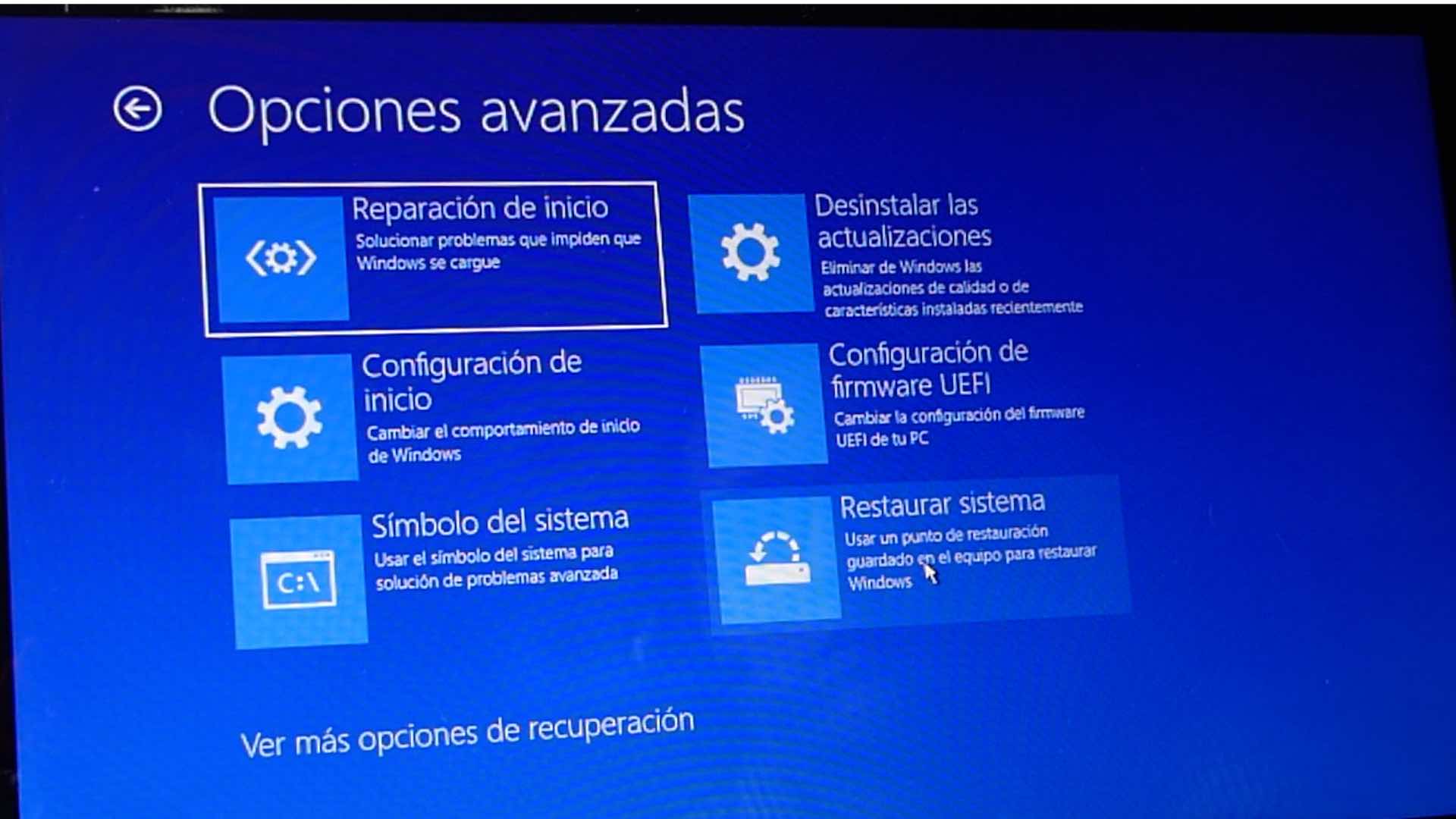
Una vez en la pantalla de recuperación:

  1. Elige “Ver opciones de reparación avanzadas”

  2. Luego, selecciona “Solucionar problemas”

  3. Haz clic en “Opciones avanzadas”

  4. Selecciona “Desinstalar las actualizaciones”

En algunos casos, verás dos opciones:

  • Desinstalar actualizaciones de calidad.

  • Desinstalar actualizaciones de características.

Prueba con ambas. Estas opciones intentan quitar los últimos parches que podrían estar causando el error.


Haz un backup antes de continuar

Si con alguna de estas opciones pudiste de nuevo entrar al escritorio y ver tus archivos y programas, te sugiero que hagas algo mas, por que como puede que nunca te pueda volver a pasar este problema, como también puede pasar que reinicies o te pida de nuevo actualizar y te vuelva a pasar lo mismo.

Asi que, antes de hacer más cambios, te recomiendo hacer una copia de seguridad de tus archivos más importantes. Puedes copiarlos a una memoria USB o subirlos a la nube (Google Drive, OneDrive, etc.).

Esto es importante por si necesitas reinstalar el sistema más adelante.


¿Qué hacer para evitar tener problemas con las actualizaciones de Windows?


Aquí tienes dos caminos a seguir:


Opción 1: Desactivar las actualizaciones de Windows

Es posible desactivar por completo las actualizaciones automáticas. En este post te dejo un enlace donde te explico cómo hacerlo paso a paso.

DESACTIVA las ACTUALIZACIONES de WINDOWS 10/11 Fácil y Rapido!


Opción 2: Elegir manualmente qué actualizaciones instalar
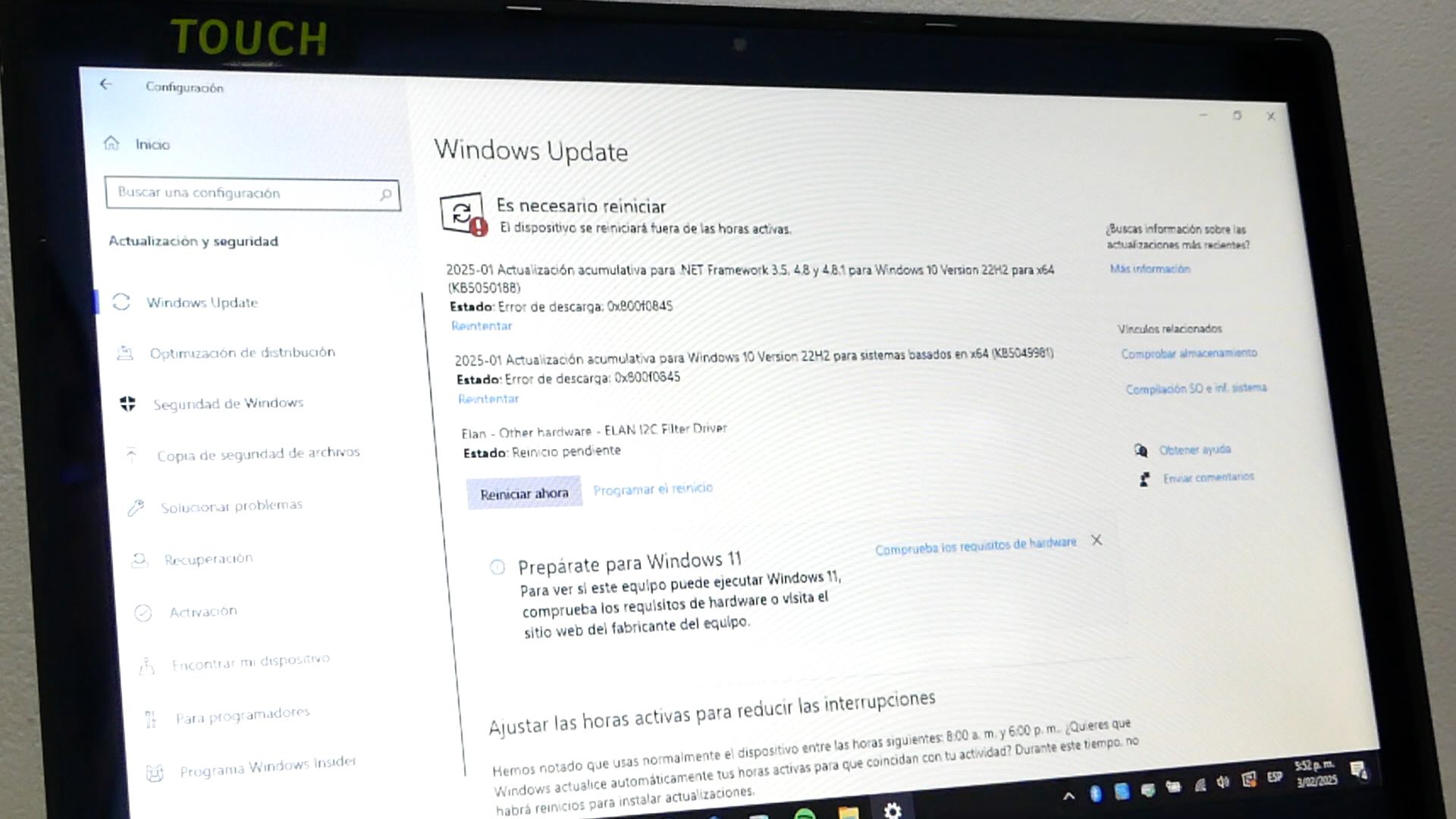
Windows a veces permite escoger qué instalar. Si puedes, evita las actualizaciones de drivers o controladores, ya que suelen ser las más problemáticas. Busca en la Lupita, en la parte de abajo «Windows Update». Instala las que digan Actualizaciones de seguridad, o las de Windows Defender (que es el antivirus por defecto de Windows) y trata de evitar la casilla de «Actualizaciones Opcionales», que son las de los drivers (mas bien actualizalos manualmente desde la pagina del fabricante en caso de tener problemas, sino puedes omitirlas).

 Así te aseguras de que el proceso se complete y reduces el riesgo de errores.


¿Y si nada de esto funciona?

En mi caso, después de intentar desinstalar las actualizaciones, no funcionó ninguna. Luego traté de restaurar un punto de restauración que había creado previamente, pero también falló.

Afortunadamente, al reiniciarse por sí solo, el sistema volvió a mostrar el mensaje de “Trabajando en las actualizaciones”, llegó al 98%, se volvió a trabar, forcé el reinicio una vez más y finalmente empezó a deshacer los cambios automáticamente.

Logré entrar al escritorio sin perder información.


Solución definitiva: ¿Volver a instalar Windows?

En este caso particular, el disco duro ya mostraba signos de falla y el sistema estaba extremadamente lento. Usé un programa llamado CrystalDiskInfo para verificar su estado, y efectivamente ya estaba en riesgo.

La mejor decisión fue aprovechar y reemplazar el disco duro viejo con un SSD e instalar Windows desde cero. El cliente ganó velocidad, estabilidad y se libró de futuros problemas con actualizaciones.


Consejos finales

  • Siempre deja el equipo conectado al cargador mientras actualiza.

  • Haz copias de seguridad regularmente.

  • Considera cambiar a SSD si tu equipo es muy lento.


¿Te ayudó este tutorial?

Déjame en los comentarios si esta solución te sirvió o si encontraste otra manera de resolverlo. Así nos ayudamos entre todos. También te invito a ver este post donde explico cómo instalar Windows 10 sin perder tus archivos.

No olvides suscribirte al canal, compartir este artículo si te fue útil, y estar atento a nuevos contenidos.

¡Hasta la próxima!
Solución de problemas generales

Importante: 

  • Antes de probar cualquiera de las siguientes soluciones, asegúrese de hacer una copia de seguridad de sus archivos personales. Puedes hacer una copia de seguridad de tu PC Windows o insertar una unidad USB y usar Explorador de archivos para arrastrar y copiar archivos importantes a la unidad USB. Si estás iniciando sesión en Windows con una cuenta de Microsoft, la configuración del sistema se restaurará automáticamente después de actualizar, una vez que estés conectado a Internet.

  • También puede hacer una copia de seguridad de sus archivos con OneDrive. Para obtener más información, ve a Hacer una copia de seguridad de tus carpetas Documentos, Imágenes y Escritorio con OneDrive .

Prueba los siguientes pasos generales de solución de problemas para ayudar a resolver el problema de windows update.

Paso 1. Ejecutar el solucionador de problemas de Windows Update
  • Selecciona Inicio > Configuración > Sistema > Solucionar problemas > Otros solucionadores de problemas.

  • Busque Windows Update y haga clic en Ejecutar.

  • Sigue las instrucciones en pantalla para completar el proceso.

Paso 2: Comprueba que el dispositivo esté correctamente conectado a Internet

Asegúrate de que el dispositivo esté correctamente conectado a una fuente de alimentación y conectado a Internet. Una conexión a Internet estable es crucial para descargar e instalar actualizaciones. Siga estos pasos para garantizar la conectividad:

  • Selecciona Inicio > Configuración > Red e Internet > Wi-Fi.

  • Comprueba el estado de la red. Si no está conectado, vuelve a conectarte a la red Wi-Fi o Ethernet.

 Para obtener más información, consulta Solucionar Wi-Fi problemas de conexión en Windows.

Paso 3. Asegúrese de que tiene acceso de administrador

Algunas actualizaciones requieren acceso de administrador. Si tu cuenta no tiene acceso de administrador, consulta cómo Crear una cuenta de administrador o de usuario local en Windows. O bien, si otra persona, en casa o en la oficina, dispone de una cuenta de administrador en el dispositivo, pruebe a pedirle que instale las actualizaciones.

Paso 4. Desconectar hardware externo

Quite todas las unidades y dispositivos de almacenamiento externos, los muelles y cualquier otro hardware conectado al dispositivo que no sea necesario para el funcionamiento básica. A continuación, vuelva a ejecutar las actualizaciones y compruebe si esto ha solucionado el problema. Si no ha sido así, continúe con la siguiente sugerencia.

Paso 5. Borrar la caché de Windows Update

Los archivos de actualización dañados en la memoria caché pueden causar errores. Para borrar la memoria caché, siga estos pasos:

  • Presiona Win + R, escribe services.msc y presiona Entrar.

  • Busca el servicio de Windows Update, haz clic con el botón derecho en él y selecciona Detener.

  • Ve a C:\Windows\SoftwareDistribution.

  • Elimine todos los archivos y carpetas dentro de este directorio.

  • Volver a la ventana Servicios, haz clic con el botón derecho en Windows Update y selecciona Inicio.

Paso 6. Comprobar la configuración de fecha y hora

Una configuración de fecha y hora incorrecta puede interferir con Windows Update:

  • Selecciona Inicio> Configuración > hora & idioma > Fecha & hora.

  • Habilita Establecer hora automáticamente y Establecer zona horaria automáticamente.

  • Si es necesario, haga clic en Sincronizar ahora en Configuración adicional.

Paso 7. Actualizar los controladores de terceros

Si ha agregado hardware al dispositivo, compruebe si hay actualizaciones de controladores de terceros e instrucciones de instalación en el sitio web del fabricante. Actualice los controladores, y luego intente ejecutar de nuevo las actualizaciones para ver si esto soluciona el problema. Si no es así, continúa con la siguiente sugerencia


Paso 8. Libera algo de espacio para poder ejecutar actualizaciones

Asegúrate de que el dispositivo tenga suficiente espacio:Se necesitan al menos 16 GB de espacio libre en el dispositivo para actualizar un sistema operativo de 32 bits o 20 GB para un sistema operativo de 64 bits. Si el dispositivo tiene una unidad de disco dura pequeña, puede que necesite insertar una unidad USB para actualizarlo.

Si el PC se está quedando sin almacenamiento, pruebe con las técnicas mencionadas en Liberar espacio en disco en Windows.

Paso 9. Ejecuta de nuevo Windows Update

Incluso si ha descargado algunas actualizaciones, puede que haya más disponibles. Después de probar los pasos anteriores, vuelve a ejecutar Windows Update seleccionando Inicio > Configuración > Windows Update > Buscar actualizaciones Descargar e instalar las actualizaciones nuevas.


Paso 10. Reiniciar para aplicar actualizaciones instaladas

Muchas actualizaciones requieren reiniciar el dispositivo. Guarde su trabajo y cierre todas las aplicaciones abiertas. A continuación, selecciona Inicio > Inicio/Apagado y selecciona Actualizar y reiniciar o Actualizar y apagar.

Este sitio web utiliza cookies para que usted tenga la mejor experiencia de usuario. Si continúa navegando está dando su consentimiento para la aceptación de las mencionadas cookies y la aceptación de nuestra política de cookies, click en el enlace para mayor información. ACEPTAR

Aviso de cookies