Como INSTALAR WINDOWS 10 en 2024 | GRATIS  LEGAL y RAPIDO 🚀

Como INSTALAR WINDOWS 10 en 2024 | GRATIS LEGAL y RAPIDO 🚀

enero 13, 2023 1 Por Sebastian

Windows 10 ha sido uno de los sistemas operativos que Microsoft ha liberado y que los usuarios hemos usado por bastante tiempo, y aunque ya salió su sucesor Windows 11, muchos usuarios seguimos usando el 10.

Por eso en este post, te explicaremos como instalar Windows 10 desde cero, desde una USB (pendrive) booteable, sin errores, TOTALMENTE GRATIS, y como Activar tu licencia o como mantener la que ya tienes y no perderla en la formateada.

Tabla de Contenido

Pasos a seguir

La instalación de Windows 10 desde un USB es una excelente opción para quienes deseen actualizar o reinstalar su sistema operativo sin tener que utilizar un DVD. Además, es una forma rápida y sencilla de crear una unidad de arranque para reparar problemas de arranque o solucionar problemas de software. A continuación, se detallan los pasos necesarios para instalar Windows 10 desde un dispositivo USB:

  1. Descargar la imagen de instalación de Windows 10 (ISO) desde la página oficial de Microsoft. Una vez descargada, deberá crear un dispositivo de arranque utilizando una unidad flash USB de al menos 8 GB de capacidad.

  2. Descarga RUFUS para crear tu USB booteable. Este programa también es gratis. 

  3. Reinicia tu computadora y presiona la tecla necesaria para ingresar al menú de configuración de arranque (generalmente F12 o Supr). En este menú, deberá cambiar la configuración de arranque para que su computadora arranca desde el dispositivo USB que acaba de crear.

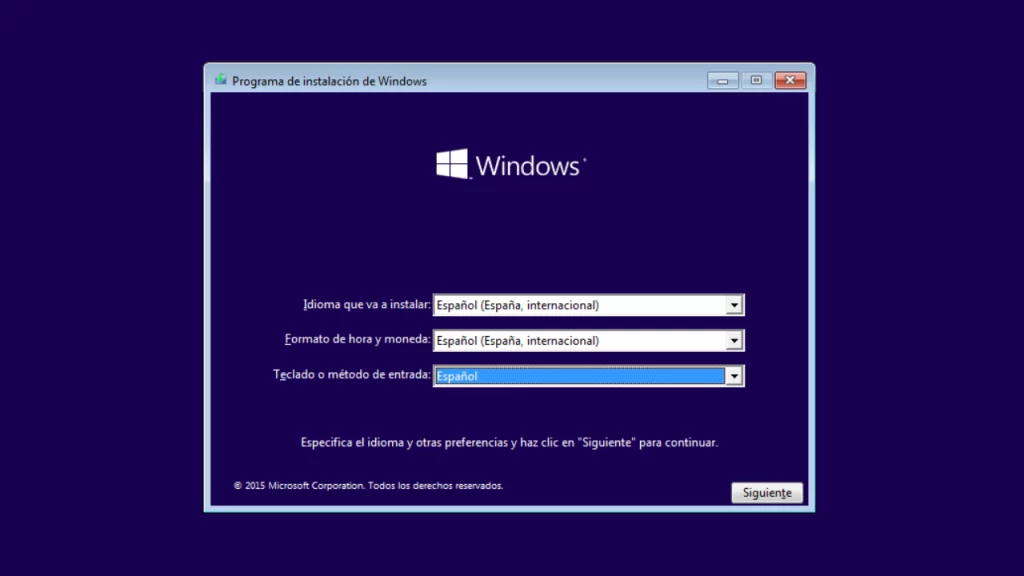
  4. Con el dispositivo de arranque conectado, reinicia tu computadora y espera a que aparezca la pantalla de instalación de Windows. Selecciona tu idioma, hora y moneda deseada y haz clic en «Siguiente».

  5. En la siguiente pantalla, seleccione «Instalar ahora». A continuación, debes aceptar los términos de licencia y seleccionar la opción de instalación deseada. Puedes optar por una instalación personalizada o actualizar su sistema operativo actual.

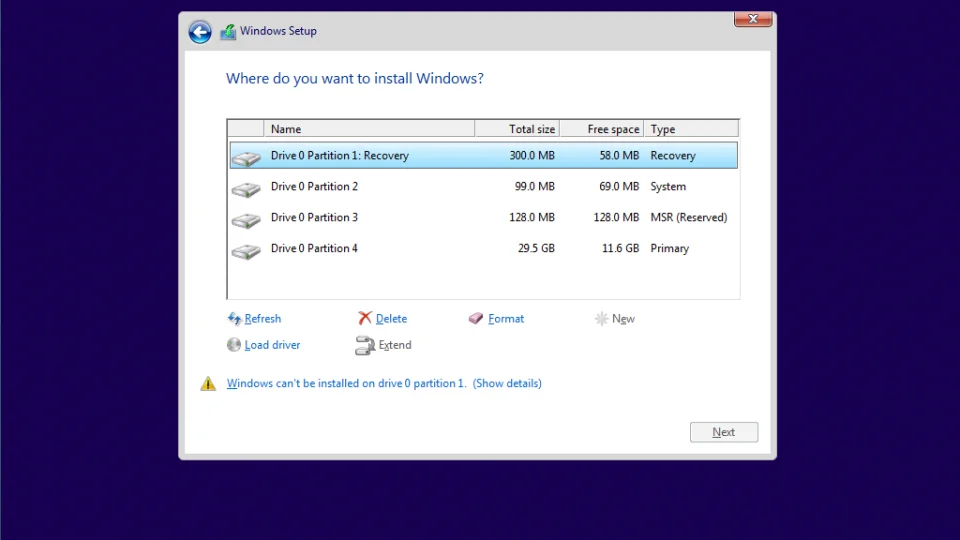
  6. Durante el proceso de instalación, se te pedirá que elijas la partición donde deseas instalar Windows 10. Asegúrate de seleccionar la partición correcta y de tener suficiente espacio en disco para la instalación.

  7. Una vez seleccionada la partición, el proceso de instalación comenzará y puede tardar varios minutos. Asegúrese de tener una conexión a Internet estable durante el proceso de instalación, ya que se descargarán e instalarán actualizaciones automáticamente.

  8. Durante el proceso de instalación, tu computadora se reiniciará varias veces.

1. Descargar la imagen ISO de W10

Este paso es totalmente GRATIS y la vas a conseguir directamente desde la pagina oficial de Microsoft, puedes conseguirla dando click AQUI o buscando en Google «ISO Windows 10».

Pero espera, te voy a dar un truco para que te saltes un paso, y no tengas que descargar la unidad de instalación que te ofrece Microsoft, sino que descargues directamente la ISO, por que después vamos a crear la USB con Rufus.

Si quizás ya tienes una ISO de W10 que usaste hace unos años, te sugiero que descargues la ultima que te ofrece la pagina de Microsoft. Aunque tambien puedas usar tu vieja ISO, luego cuando ya este instalado, te va a tocar descargar mas actualizaciones que si descargaras la ultima version.

Lo que vas a hacer es, una vez en el la pagina de descarga de W10, dentro del navegador oprimes la tecla F12 (F11 en algunos navegadores) o darle click derecho dentro de la pagina y click en «Inspeccionar elemento», para entrar en la opción para desarrolladores.


En esta ventana das click en la opción para ver la pagina como Celular o Tableta, luego recargar la pagina (F5) y ya te cambia la opción en la Microsoft de «Descargar la herramienta» a «Seleccione una edición». Así nos saltamos un paso, sin necesidad de descargar la herramienta, ya tenemos descargando la ISO directamente. 

Solo seleccionamos una edición, el idioma y la version x64 (la edición x32 solo es para las computadoras viejitas, por lo general).

Una vez empiece la descarga de la imagen ISO, vamos al segundo paso que es descargar RUFUS.

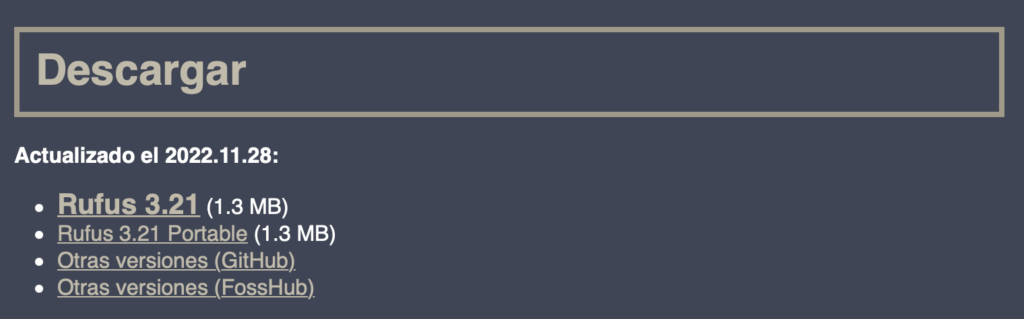
Vas a la parte de abajo donde están las opciones de descargarga y elegimos la version portable. 

No hay que instalar nada, el programas estatalmente gratis y simplemente es ejecutarlo, solo pesa unas cuantas mb, puedes descargarlo dando click en la siguiente imagen.

Una vez tengamos descargados estos dos elementos, procedemos al segundo paso que es crear nuestra USB o pendrive buteable (booteable).

2. Crear USB Booteable (de arranque)

Ahora vas a necesitar una USB de mínimo 8gb de almacenamiento, la cual no vas a tener que formatear o borrar todo lo que tengas en ella, así que, si tienes algo que no quieres que se pierda, guardalo en otro lugar.

¿Se echa a perder mi USB con este proceso?

No, lo unico que va a pasar es que la vas a formatear y crear algunas particiones adicionales para poder ser booteable y que nos sirva para instalar Windows 10, pero luego de que acabes el proceso, puedes volver a dejarla como antes.

Ojo, no solo tienes que formatearla después de instales W10, tambien tienes que hacer otro pequeño proceso para que tu USB te quede realmente como de fabrica, para que puedas quitar las particiones que te crea el Rufus, y tambien para que te la detecte cualquier dispositivo, y tambien para que no pierdas espacio de almacenamiento.

Todo esto lo puedes hacer siguiendo las instrucciones en este otro post: 

Como RESTABLECER una USB después de hacerla Booteable por Rufus, Yumi, Ventoy, etc | SIN PROGRAMAS!

Ahora si, vamos con el proceso de crear el USB booteable:

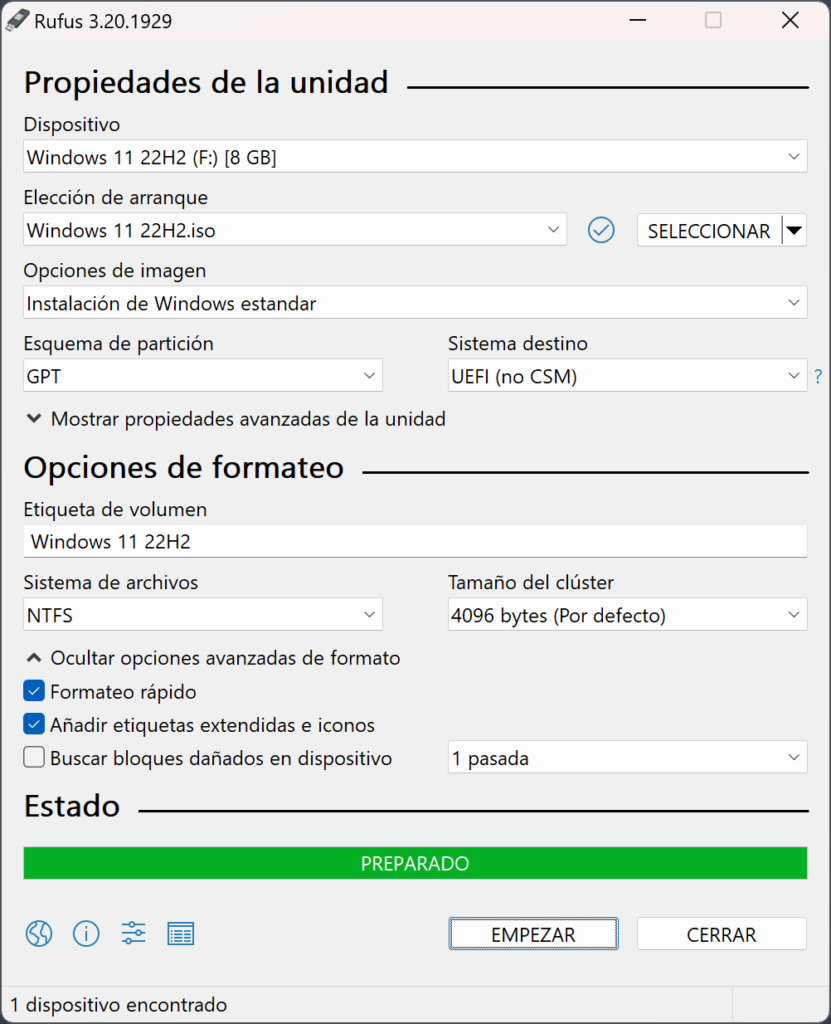
En este momento tienes que conectar tu memoria USB y abrir el programa Rufus. 

Vamos a modificar las siguientes opciones del programa:

Dispositivo:

Escogemos el pendrive.

SELECCIONAR:

Damos click y ubicamos la ISO que descargamos previamente de W10.

Esquema de partición:

Aqui vamos a seleccionar entre GPT o MBR.

Esto depende si tu computador es algo «viejito» quizás va a ser MBR – BIOS, si ya es algo mas nuevo, entonces va a ser GPT – UEFI. 

Tienes que escoger bien el esquema de partición correcto, por que de lo contrario, no te va a dejar instalar Windows posteriormente, por que te saldrá un error en el menu de instalación.

Etiqueta de volumen:

Le colocas un nombre al pendrive y listo, no hay que mover nada mas en el programa, dejamos todo tal cual, le de das en comenzar y esperas que acabe el proceso, luego cierras el programa y vamos con el tercer paso a seguir, entrar al menu de arranque (Boot menu) de tu ordenador, para poder acceder a tu USB recién creada.

3. Entrar al Boot Menu o Boot Priority (BIOS/UEFI)

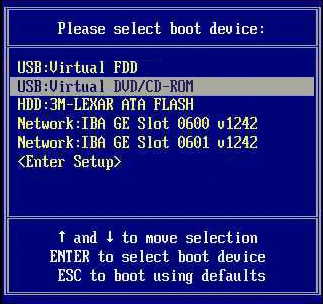
Una vez tengamos la USB preparada con el W10, vamos a reiniciar el computador o laptop para poder acceder al Menu de Arranque (Boot menu) o Prioridad de Arranque (Boot Priority).

Por lo general, todos los equipos y marcas tienen un acceso rápido para que , sin necesidad de entrar a la BIOS, entremos a un sub menu llamado Menu de Arranque, Boot Menu, Boot Priority, etc.

Para acceder a este, por lo general, se hace con las teclas de función F (las que están es la parte superior del teclado), F10, F11 o F12 en algunos otro casos con la tecla Suprimir (DEL) o escape (ESC).

Una vez en este menu, seleccionamos con las flechas del teclado la USB y presionamos ENTER, este empezara a iniciar desde el menu de instalación de Windows que esta en el pendrive, en vez de iniciar de tu disco duro, como normalmente lo hace.

Si tienes problemas para hallar este menu, mira este articulo donde explico mas a fondo:

Como entrar al Menu de Arranque (Boot Menu)

4. Menu de instalación de Windows

Si ya te muestra esta ventana, déjame felicitarte, ya casi que los has logrado! En unos cuantos pasos ya vas a poder tener tu Windows nuevecito, pero antes, unas cuantas cositas que son importantes y que no debes olvidar.

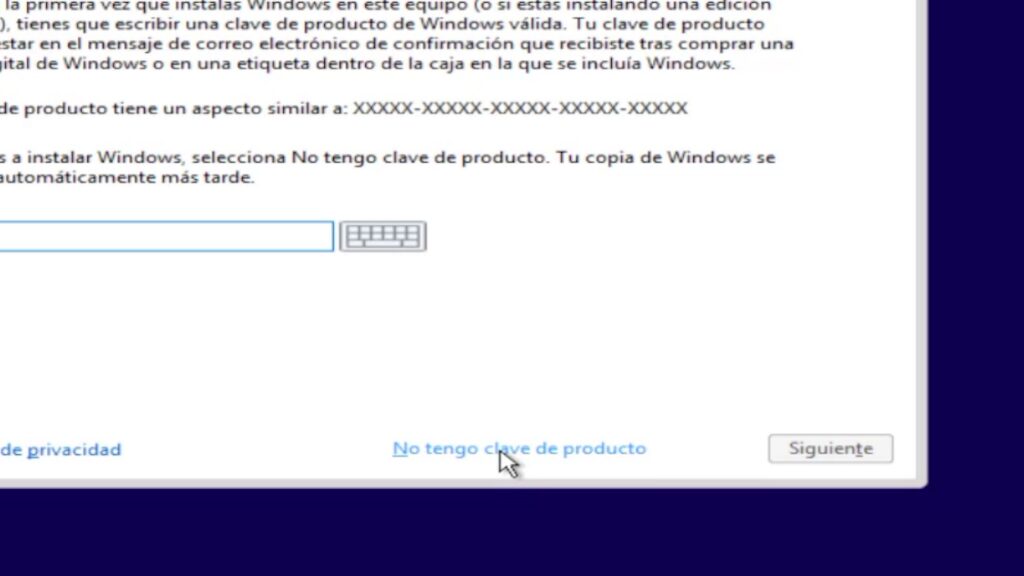
Aquí sencillamente eliges el idioma y das siguiente. Si tienes una licencia de windows original previamente activada en tu ordenador, quizás no te pregunte por colocar la licencia o escoger una version de Windows, pero si no la tienes, dale click en «No tengo clave del producto».

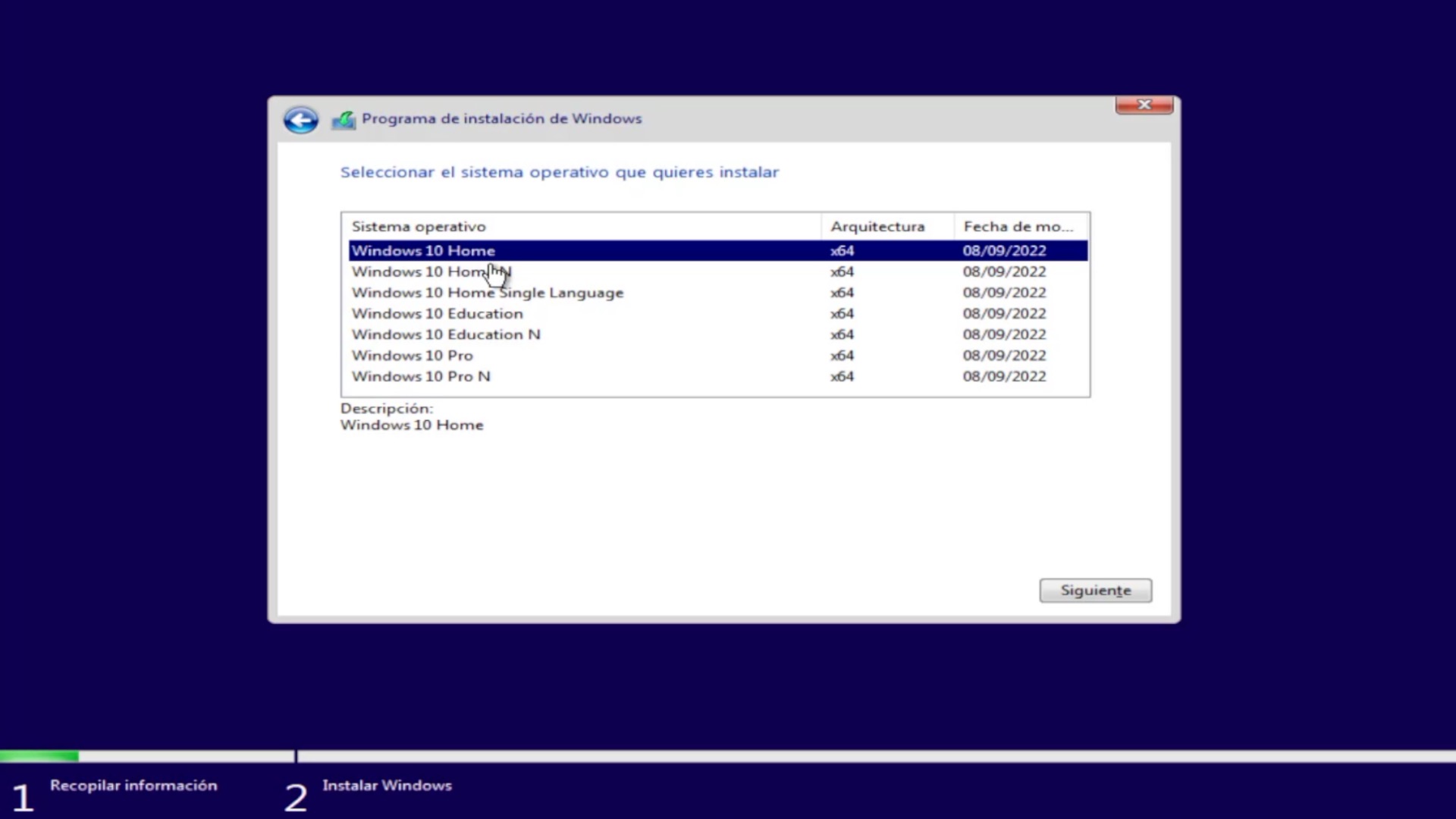
Luego te van a aparecer otra ventana con las diferentes versiones de Windows: Home, Pro, Business, Educational, etc.

Si quizás tu ordenador esta e GPT/UEFI, no te va a aparecer esta opción, y no te preocupes, no hay ningún problema si no te aparece, antes mejor.

Y si te aparece, vas a tener que escoger la version de Windows que tenias antes, la misma que tiene tu licencia, por ejemplo, si tenias Home y estaba activado, escoges el mismo, de lo contrario, si escoges por ejemplo Pro (siendo tu licencia de Home) no te va a detectar tu licencia y vas a tener que comprar otra o volver a formatear para que te quede legal. 

La licencia no se va a borrar, ella siempre va a estar guardada, por asi decirlo, en tu Board, asi que si seleccionas la misma version de Windows, la va a auto detectar y se va a activar de manera automática, en la mayoría de los casos. 


Por lo general, en la mayoría de los casos, si cuando compraste tu computador venia con una licencia de W10 incluida, es Windows Home, asi que para la mayoría de las personas escogeremos esa version. 

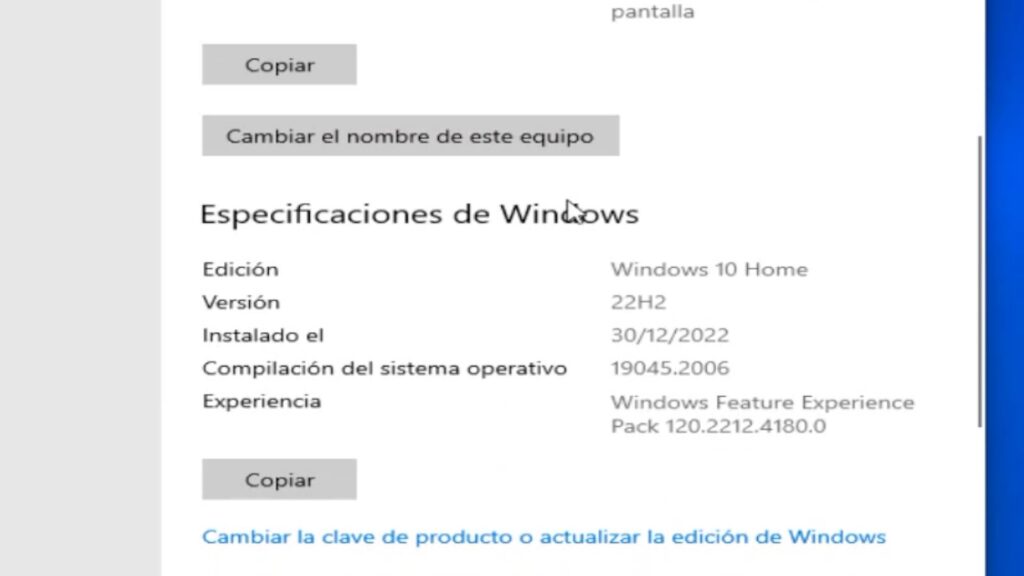
Si te quieres asegurar que version de Windows elegir, entra a tu escritorio de tu computador, dale click derecho en el logo de Windows – Sistema, y miras en las especificaciones que version es.

Luego te sale las condiciones del contrato, las aceptas y le das siguiente. 

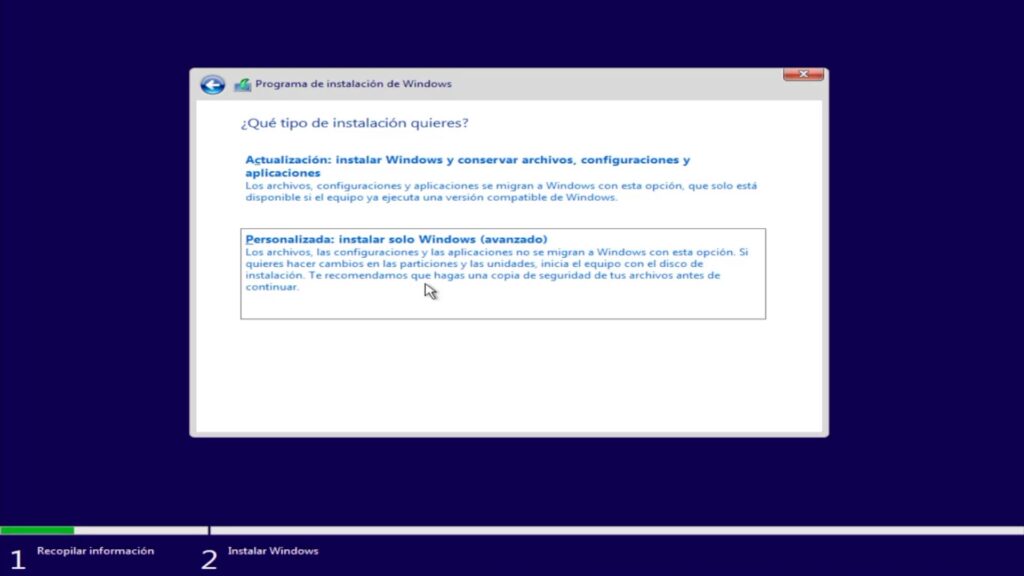
Te va a aparecer otra ventana donde dice «¿Que tipo de instalación quieres?» y te va a dará 2 opciones:

  1. Actualización.

En la cual podrás instalar Windows sin perder tus programas ni archivos, solo se va a actualizar la version de Windows.

Esta no la recomiendo mucho, por que va a dejarte parte del viejo SO y cualquier virus o problema que tuvieras.

   2. Personalizada: instalar solo Windows (avanzada).

Esta es la que vamos a darle click la mayoría de nosotros, y es la que mas te recomiendo, por que aunque se van a borrar tus programas, vas a tener una instalación limpia, nuevecita y sin problemas de windows, y no necesariamente se tienen que borrar tus documentos o archivos.


Si tienes 2 particiones en tu disco duro, por ejemplo C:/ y D:/, lo mejor que puedes hacer es guardar todos tus documentos, archivos, fotos y demás que no quieres que se borre, por que la partición C:/ que es donde esta el sistema operativo (Windows), es la que vamos a formatear (borrar) por completo, para poder instalar Windows desde cero.

Si no la tienes, entonces si tendrías que hacer un backup en una unidad externa.

5. Particiones

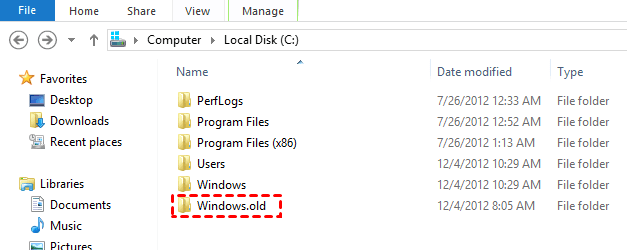
Tambien tienes otra opción sin necesidad de formatear la partición, y instalar Windows encima de el Windows viejo. Con esta opción, no se borran tus documentos, solo los guarda en una carpeta dentro del C:/ llamada «windows.old«, aunque los programas y demás configuración si tendrías que volver a instalarlos. Al darle siguiente te aparecerá un aviso, le das siguiente o OK y sigues el proceso.

Esta es la carpeta que se crea una vez instales el nuevo Windows

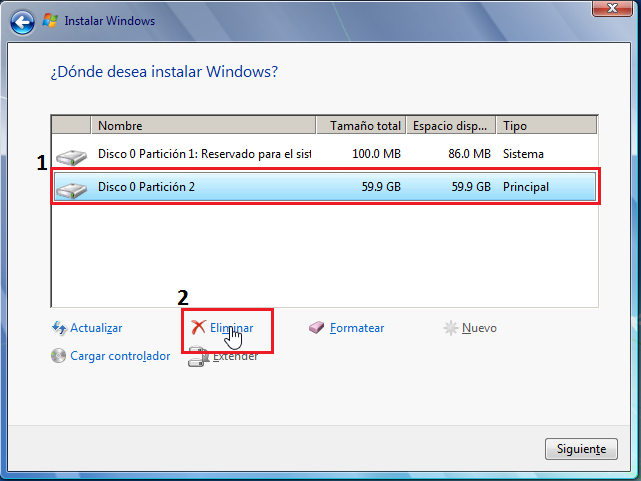
Te sugiero selecciones todas las particiones que no tienes información y que puedes borrar, y le des en el botón de «Eliminar«, que tiene el logo de una X roja.

Una vez eliminadas todas, se te van a juntar en una nueva que dice «Espacio sin asignar en la unidad #«, esta es la misma partición que te aparecería, por ejemplo, si el disco o SSD estuviera nuevo. La seleccionas, y das click en «Nuevo«. Te va a parecer una casilla para colocar el tamaño de la partición, la cual puedes dejarla con el numero que te aparece, que seria el máximo que puedes ponerle y le das en «Aplicar«, 

Si ya lo que quieres es crear varias particiones, entonces colocas el numero de Gb que necesitas. Recuerda que vas a tener que colocar la cifra en megabytes, por tanto, si quieres una partición de por ejemplo 200 Gb, colocarías 200000 (mb), todas las cifras en miles, y repites el proceso con todas las particiones que te aparezcan sin asignar.

Ten en cuenta que Windows 10 u 11 necesitan mínimo 30 a 50gb disponibles en el disco, asi que por lo menos la partición del disco debería tener unas 60gb, pero mínimo ponle unas 100gb para que con los programas que instales, no se te quede tan corto de espacio en poco tiempo.

Una ve le des en Aplicar te va a aparecer un aviso que dice que el Windows necesita de otras particiones necesarias para la instalación. No te preocupes, esto es totalmente normal, simplemente le das en Aceptar si lo estas instalando en MBR te va a crear una partición de mas, si es en GPT, te crea 2 o 3 particiones de mas . Cuando ya te cree las particiones que necesitas, seleccionas la que creaste (no la que crea por defecto, que dice Reservado para el sistema), sino la que dice Principal que esta en GB, das click en Siguiente y listo! No es sino esperar un poco, te vas por un cafecito y esperas que acabe el proceso al 100%.

Una vez finalizado te va a pedir que reinicies el computador, le das reiniciar, pero desconecta la USB para que no vaya a volver a empezar el proceso de nuevo, sino que inicie desde el disco donde se instaló el nuevo Windows. Te va a aparecer el logo de W10 en azul y va a demorar un poco mientras sigue la siguiente ventana de instalación, lo que hace aqui es instalar algunos controladores básicos.

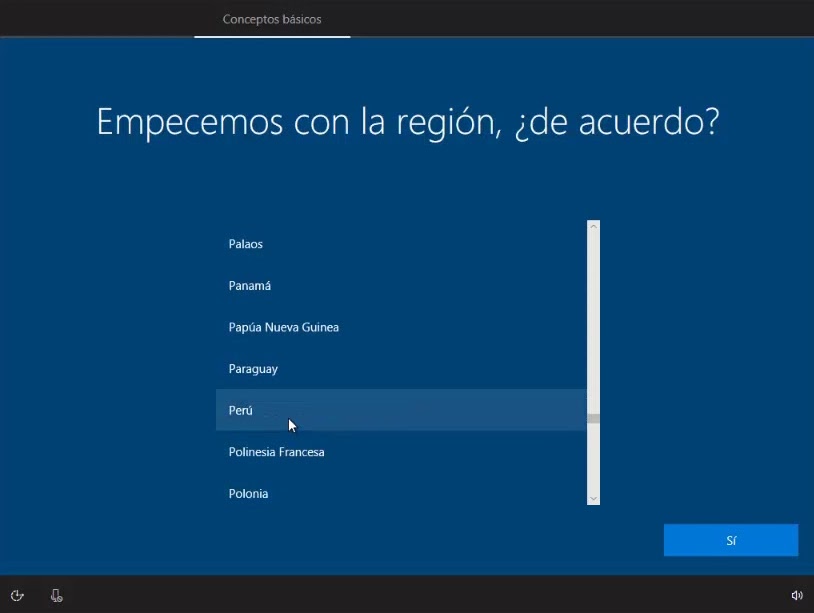
Ahora empezaras a ver las pantallas azules de configuración inicial, donde te pregunta el idioma, el teclado, etc. Aqui te recomiendo que, si tienes el internet conectado por cable, lo desconectes, asi se hará un poco mas rápido el proceso, y cuando te pida que metas la clave del wifi, por favor no la coloque aun, ya mas adelante cuando te salga el escritorio lo podrás conectar, créeme, así es mas rápido y mejor.

6. Finalizar instalación

intalacion de windows 10

Luego colocas tu nombre de usuario y una contraseña si quieres (si lo quieres sin contraseña solo no escribas nada y das click en siguiente). Y después de unos minutos ya podrás ver por fin tu nuevo escritorio de Windows totalmente nuevecito y limpio.

7. Controladores o Drivers

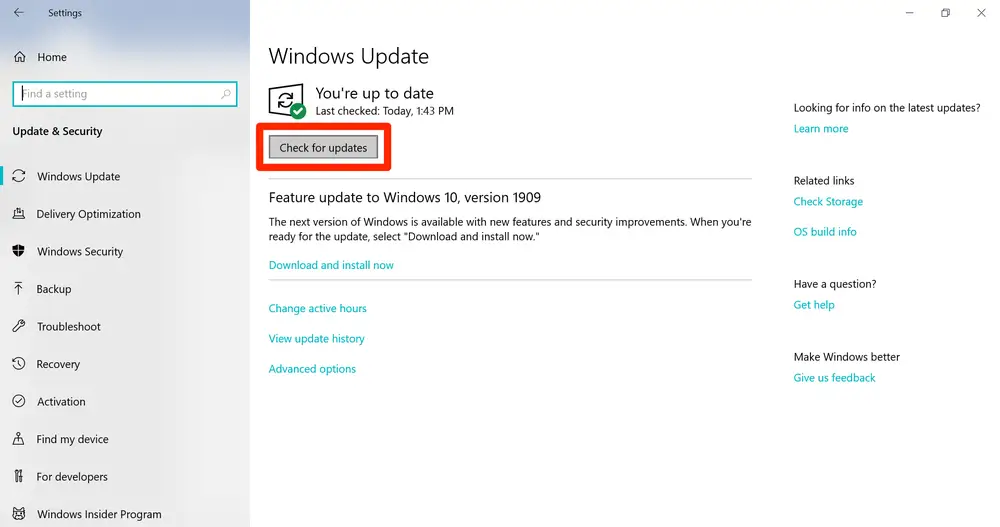
En este momento ya puedes conectar el cable de ethernet o colocar la clave del wifi para que el Windows automáticamente empiece a buscar los controladores o drivers de tu computador en especifico. Si de pronto hay algo que no se actualice automáticamente, puedes ir en la Lupita y teclear «Windows Update» y buscas que otras actualizaciones faltan por descargar e instalar. Para este paso te va a pedir varias veces que reinicies el ordenador, asi que no hay ningún problema en que lo hagas cada vez que te lo pida.

Si seguiste todos los pasos al pie de la letra, el Windows debería automáticamente detectarte la licencia original (en caso de que la tuvieras), si no tienes ninguna, puedes comprarla en paginas como Keysoff a un precio mucho mas económico y activarlo, si quieres un descuento especial, mira en la descripción de mi video en YouTube sobre este tema al final del post.

Y listo, espero hayas podido tener tu nuevo Windows, sin virus ni problemas, totalmente nuevecito, no olvides compartir este articulo con tus amigos y en tus redes sociales.

Facebook
Twitter
WhatsApp

Si no te quedo claro, puedes ver el video en mi canal

Este sitio web utiliza cookies para que usted tenga la mejor experiencia de usuario. Si continúa navegando está dando su consentimiento para la aceptación de las mencionadas cookies y la aceptación de nuestra política de cookies, click en el enlace para mayor información. ACEPTAR

Aviso de cookies