iPhone se DESCONECTA / NO se CONECTA al Mac o PC | Arréglalo GRATIS!

iPhone se DESCONECTA / NO se CONECTA al Mac o PC | Arréglalo GRATIS!

mayo 16, 2023 0 Por Sebastian
Si a tu iPhone o iPad le pasa que se conecta y se desconecta, no se conecta tu Mac o PC y no puedes ver los archivos, fotos, no puedes pasar música o no puedes cargar la bateria de tu iPhone, tranquilo no se te ha dañado, ni tampoco tienes que ir a comprar un nuevo y costoso cable de Apple. Voy a explicar 2 soluciones rápidas para que puedas arreglarlo, totalmente GRATIS.

Tabla de contenido

¿Por que no me reconoce el iPhone?

Cuando tu Mac no reconoce tu iPhone al conectarlo, puede haber varias razones detrás de este problema. Algunas posibles causas incluyen un software desactualizado en tu Mac o iPhone, un cable defectuoso o no compatible, un puerto USB dañado, un bloqueo en tu iPhone o un servicio de sincronización que necesita reiniciarse. Es importante asegurarte de que ambos dispositivos estén actualizados, el cable esté en buen estado, el puerto USB funcione correctamente y que hayas establecido la confianza entre tu iPhone y Mac.

¿El cable de mi iPhone/iPad tiene que ser original?

No necesariamente, aunque un cable original es mucho mejor que uno genérico, no es necesario que sea original para que lo puedas usar para cargar o pasar tus archivos a tu PC o Mac. 

Sin embargo, muchas de las veces, los cables genéricos tienden a dañarse mas rápido que los originales, o aveces pasa que sirven para cargar, pero no para pasar archivos o fotos. 

Sin embargo, el hecho de que no te lo este detectando no significa que este malo, si estas seguro que el cable esta bueno, te voy a explicar la manera para que tu Mac te detecte tu iPhone o iPad.

Comando para detectar iPhone en Mac

Lo que vas a hacer es oprimir dos teclas: la tecla Comando (command) junto con la tecla  espacio (command + space).

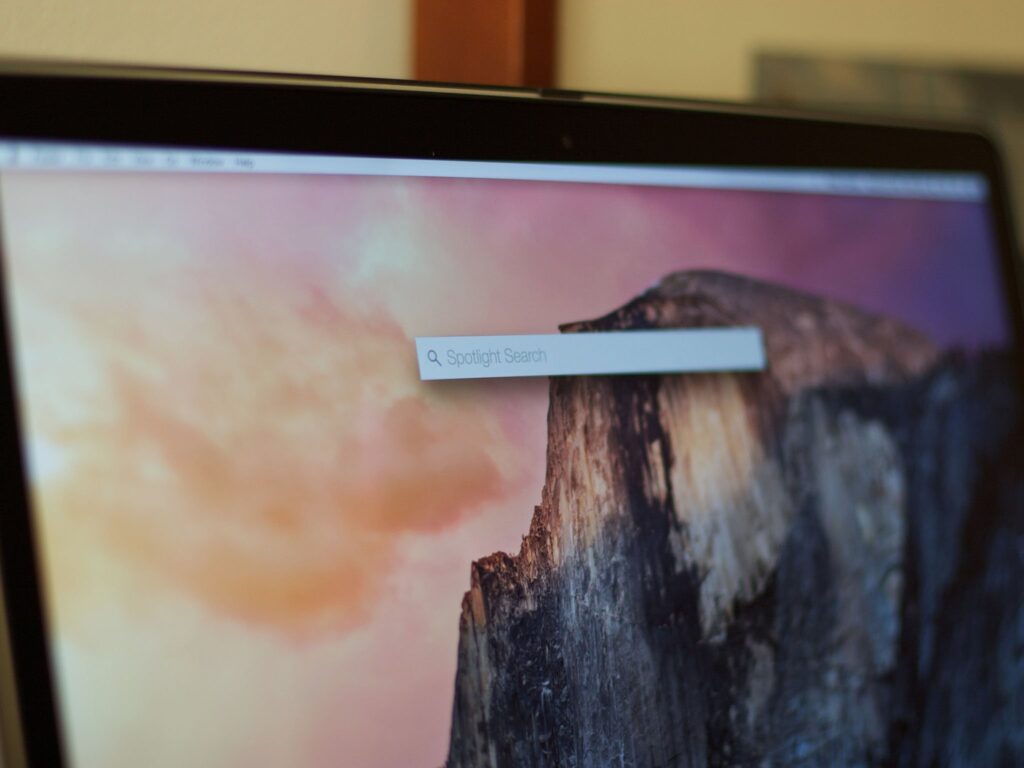
Vas a presionar ambas teclas a la vez primero Comando luego espacio. Con esto vamos a abrir una barra de búsqueda o Spotlight.

Una vez se nos abra nuestro Spotlight o buscador, vamos a escribir «terminal» que es lo mismo que conocemos en Windows como CMD, una vez encuentre el programa, le damos click para abrirlo, no hay que descargar nada, es un programa por defecto que viene con el MacOS.

Nos va a aparecer una pantalla negra que es el Terminal y lo que vas a hacer es copiar el siguiente comando y lo pegas dentro del Terminal, lo copias con command y la tecla C (⌘ + C) y lo pegas con command y la tecla V (⌘ + V).

sudo killall usbd

Luego oprimes la tecla enter (return), luego te va a pedir que dimites la contraseña de la Mac, la escribes, va a parecer que no escribe nada pero ella está escribiendo la contraseña, luego vuelves y oprimes enter.

Si llegaras a equivocarte al momento de escribir la contraseña, no pasa nada, dale enter y vuelves a digitarla. Una vez te aparezca otra línea como la primerita, colocamos la segunda línea de código que es esta:

sudo killall -STOP -c usbd

Al igual que antes copias y pegas y luego vuelves a dar enter.

Si lo hiciste bien, se vería algo como lo que se ve en esta imagen.

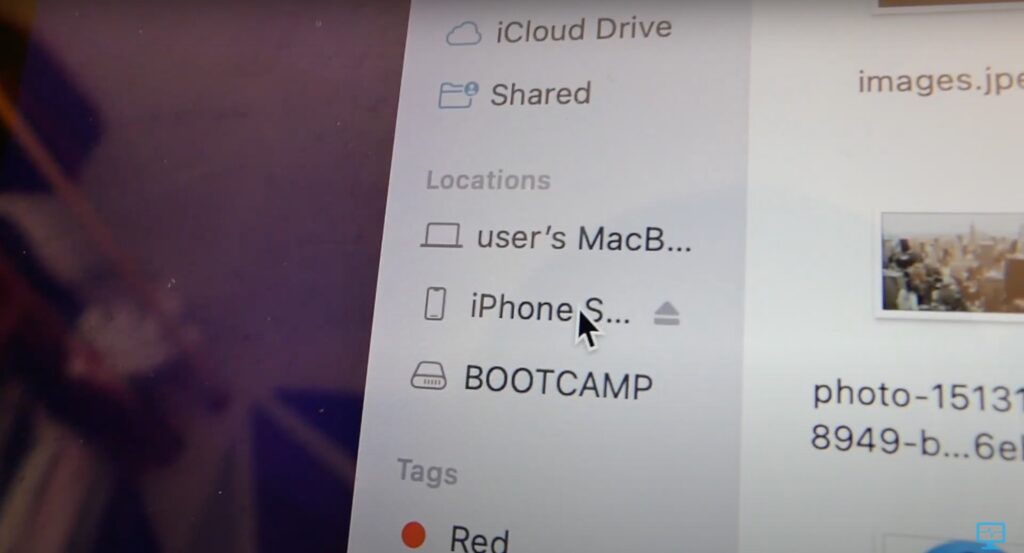
Y con esos dos sencillos pasos ya está arreglado tu problema, vas a ver que tu iPhone ya está cargando en la Mac, que ya aparece en el Finder (las carpetas), ya puedes abrirlo en iTunes, ya puedes hacer un backup, hacer lo que sea! Porque la Mac ya va a detectar el iPhone.


¿Y si me vuelve a pasar lo mismo después?

No pasa nada, vuelves y colocas los mismos dos códigos y listo, automáticamente va a detectarte el iPhone o iPad, puedes hacerlo las veces que quieras que no va a dañarse nada. De hecho, guarda esta pagina en un favorito para que cada vez que te pase, solo sea copiar y pegar.

¿Y si aun asi me sigue pasando lo mismo?

Entonces muy seguramente el cable si está malo, es posible, pero espera, todavía no vayas a comprar uno, te tengo otra opción!

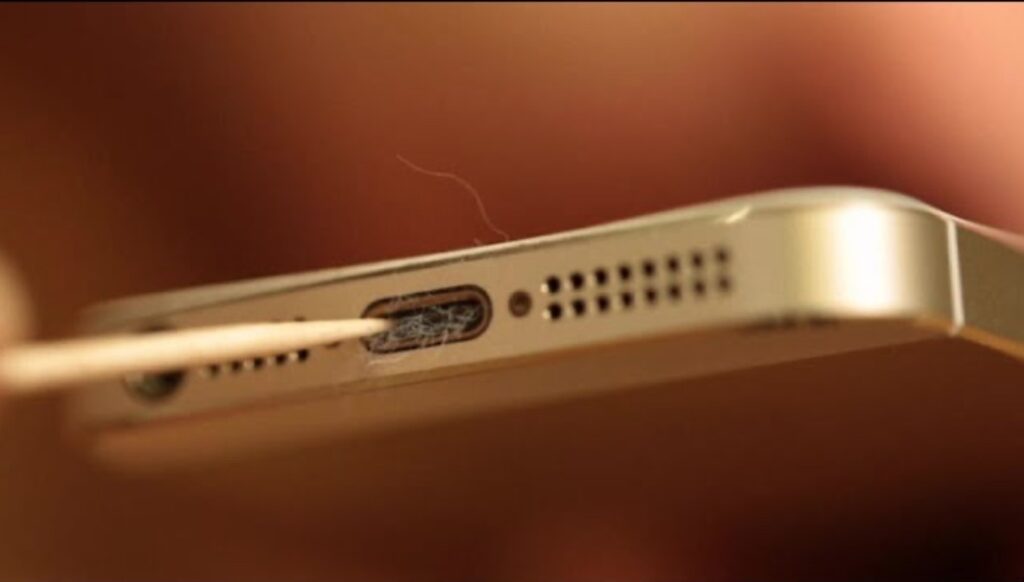
Es muy frecuente (mas de lo que piensas) que el puerto de carga del iPhone esté sucio.

Muchas veces pasa que se llena de moticas de tela, de motas del Jean, del pantalón, de basurita o virutas del bolso, etc.

Sencillamente lo que vas a hacer es apagar el teléfono, una vez esté completamente apagado, con un clip o una aguja delgada raspas hasta el fondo del puerto [asegurate bien de tener el iPhone completamente apagado y no solo bloqueado] vas a ver que van a salir como moticas, mugre o suciedad.

Una vez lo limpies bien y sientas que no tiene mugre al fondo, de nuevo conectas el cable y seguramente si te lo va a detectar.

Otras posibles opciones

  1. Actualiza el software: Asegúrate de tener la última versión del sistema operativo en tu Mac y en tu iPhone. Las actualizaciones de software suelen incluir correcciones de errores y mejoras en la compatibilidad. Actualizar ambos dispositivos puede ayudar a solucionar el problema de detección.

  2. Reinicia los dispositivos: A veces, simplemente reiniciar tanto tu Mac como tu iPhone puede solucionar problemas de conexión. Apaga ambos dispositivos por completo y luego vuelve a encenderlos. Una vez reiniciados, intenta conectar el iPhone nuevamente y verifica si se detecta.

  3. Verifica el cable y el puerto USB: Asegúrate de que el cable que estás utilizando esté en buen estado y sea compatible con tu iPhone. Además, verifica que el puerto USB en tu Mac funcione correctamente. Intenta usar diferentes cables y puertos USB para descartar cualquier problema de hardware.

  4. Desbloquea tu iPhone y confirma la confianza: Al conectar tu iPhone a tu Mac, asegúrate de desbloquear tu dispositivo y tocar «Confiar» en el mensaje emergente que aparece en la pantalla del iPhone. Esto establece una conexión confiable entre ambos dispositivos y permite la detección correcta.

  5. Reinicia el servicio de sincronización: Puedes intentar reiniciar el servicio de sincronización en tu Mac para solucionar problemas de detección. Abre «Preferencias del Sistema» y selecciona «Apple ID». Luego, haz clic en «iCloud» y desmarca la opción «Sincronizar». Espera unos segundos y vuelve a marcar la opción para reiniciar el servicio.

Esto te va a encantar...

7 Trucos para usar tu Mac como un PRO

Quieres usar y trabajar en tu Mac mucho mas rápido y eficiente? Aqui te traigo 7 trucos para manejar tu Mac como un PRO!
Ademas al final te explicare como instalar un protector de pantalla super increible y lo mejor GRATIS!
Ver mas »

Este sitio web utiliza cookies para que usted tenga la mejor experiencia de usuario. Si continúa navegando está dando su consentimiento para la aceptación de las mencionadas cookies y la aceptación de nuestra política de cookies, click en el enlace para mayor información. ACEPTAR

Aviso de cookies