Como entrar al Menu de Arranque (Boot Menu)

Como entrar al Menu de Arranque (Boot Menu)

enero 6, 2023 0 Por Sebastian

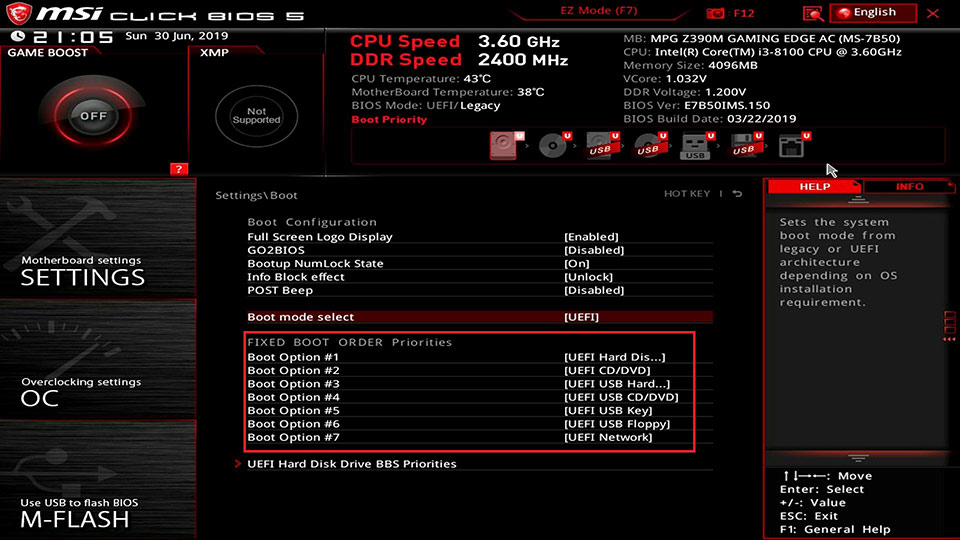
Seguramente quieres formatear o Instalar Windows, y ya hiciste tu USB booteable. Ahora quieres saber como hacer para acceder al Boot Menu o Menu de Arranque para que tu laptop o PC pueda acceder directamente a tu USB o disco externo para poder entrar a la instalación.

En este articulo te explicaremos varias formas con diferentes marcas para que puedas cambiar el Boor Priority y asi poder acceder desde tu USB booteable.

Tabla de contenido

Que Significa Boot?

La palabra boot en el mundo de la informática es la abreviatura de bootstrapping (en español «arranque»). El término bootstrapping o arranque en este caso, comenzó como una metáfora derivada de tirar del cierre de las botas para que así una persona pudiera quitárselas o ponérselas con comodidad sin necesitar la ayuda de otro. En los ordenadores de la década de 1950, se utilizó un botón de arranque que al pulsarlo causaba que un programa estructurado leyera un programa de carga de una tarjeta perforada que a su vez cargaba un sistema largo de programas desde tarjetas perforadas hasta la memoria del ordenador, sin más ayuda de los operadores humanos. En el contexto de computación, esa palabra se ha utilizado al menos desde 1958.

En pocas palabras, el menu de arranque es la lista de los posibles dispositivos en el cual el equipo, sea un equipo portatil o de mesa, puede escoger para iniciar desde el. Funciona en orden de prioridad, lo que sígnica que el objeto que este de primero, como puede ser un disco duro, SSD, una unidad de DVD, un USB o pendrive, o un dispositivo de red.

Como acceder al Boot Priority?

Por lo general, todos los equipos y marcas tienen un acceso rápido para que , sin necesidad de entrar a la BIOS, entremos a un sub menu llamado Menu de Arranque, Boot Menu, Boot Priority, etc.

Para acceder a este, por lo general, se hace con las teclas de función F (las que están es la parte superior del teclado), F10, F11 o F12 en algunos otro casos con la tecla Suprimir (DEL) o escape (ESC).


A veces, cuando apenas enciendes la computadora, aparece en alguna de las esquinas la tecla F que debes presionar.

Una vez tengas identificada la tecla,  y teniendo apagado el equipo, debes encenderlo, pero apenas presiones el botón de encendido, deber instantáneamente presionar en repetidas ocasiones la tecla, antes de que aparezca el logo de Windows.

En algunos casos, no es tan fácilmente entrar a este menu rápido de arranque, asi que te tocaría entrar a la BIOS y allí buscar este mismo menu.

A continuación dejamos un listado mas completo para que puedas ver según la marca de tu ordenador, cual tecla deberías presionar antes de que inicie el sistema operativo y la cual debes oprimir repetidas veces apenas enciendas el equipo para entras a la BIOS.

Fabricante

Modelo

Tecla de entrada de BIOS
HPHP and Compaq Desktop PCs (Built in 2006 or later (came with Vista or Windows 7))F10
HPHP y Escritorio Compaq de PC (Diseñado antes de 2006 (XP o versiones anteriores) )F1
HPHP Notebook PCsF10
DELLDell Inspiron, Dell Dimension, Dell Precision, Dell Optiplex, Dell Vostro Dell XPSF2
DELLDell LatitudeFn+F1
AccerAspire, Power, Veriton, Extensa, Ferrari, TravelMate, AltosDEL or F2
GatewayDX, FX, One, GM, GT, GX, Profile, AstroF1
GatewayOlder modelF2
LenovoLenovoF2
Fujitsu,NEC, SharpFujitsu,NEC, SharpF2
ToshibaPortégé, Satellite, Tecra, EquiumF1 or ESC
ToshibaToshiba EquiumF12
ShuttleGlamor G-Series, D’vo, Prima P2-Series, Workstation, X Mini XPC, SurveillanceF1 or DEL
PhoenixPhoenix BIOSF2
AMD® (Advanced Micro Devices, Inc.)AMD® (Advanced Micro Devices, Inc.) BIOSF1
AwardAward BIOSDEL
AMI (American Megatrends, Inc.)AMI (American Megatrends, Inc.) BIOS

DEL

Si en esta lista ninguna te funciona, por aqui te dejamos otra mas especifica para que puedas ver tu modelo de ordenador.

FabricanteTipoModelosTecla para el menú boot
AcerNetBookAspire One ZG5, ZG8,Timepne, v3,v5,v5F2
AsusEscritorio F9
AsusLaptopVivoBook f200ca, f202e, q200e, s200e, s400ca, s500ca, u38n, v500ca, v550ca, v551, x200ca, x202e, x550ca, z202eDelete
AsusNoteBookk25f, k35e, k34u, k35u, k43u, k46cb, k52f, k53e, k55a, k60ij, k70ab, k72f, k73e, k73s, k84l, k93sm, k93sv, k95vb, k501, k601, R503C, x32a, x35u, x54c, x61g, x64c, x64v, x75a, x83v, x83vb, x90, x93sv, x95gl, x101ch, x102ba, x200ca, x202e, x301a, x401a, x401u, x501a, x502c, x750jaF8
AsusLaptopN550JV, N750JV, N550LF, Rog g750jh, Rog g750jw, Rog g750jx,Zenbook Infinity ux301, Infinity ux301la, Prime ux31a, Prime ux32vd, R509C, Taichi 21, Touch u500vz, Transformer Book TX300F2
DellLaptop, EscritorioAll ModelsF2
HPEscritorioPavipon Media Center a1477c,Pavipon g6 and g7, Pavipon HPE PC, h8-1287c, Pavipon PC, p6 2317c, Pavipon PC, p7 1297cb, TouchSmart 520 PCESC
HPEscritorioPavipon 23 All In One, Pavipon Epte e9000, e9120y, e9150t, e9220y, e9280F10
HPLaptop2000ESC
HPNoteBookPavipon g4,Probook 4520s, 4525s, 4540s, 4545s, 5220m, 5310m, 5330m, 5660b, 5670bF10
HPNotebookENVY x2, m4, m4-1015dx, m4-1115dx, sleekbookm6, m6-1105dx, m6-1205dx, m6-k015dx, m6-k025dx, touchsmart m7, Envy, dv6 and dv7 PC, dv9700, Spectre 14, Spectre 13, 2000 – 2a20nr, 2a53ca, 2b16nr, 2b89wm, 2c29wm, 2d29wmEsc
LenovoEscritorioInspiron One 2020, 2305, 2320, 2330 All-In-OneF2
LenovoLaptopThinkPad edge, e431, e531, e545, hepx, l440, l540, s431, t440s, t540p, twist, w510, w520, w530, w540, x140, x220, x230, x240, X1 carbonF1
LenovoLaptopIdeaPad s300, u110, u310 Touch, u410, u510, y500, y510, yoga 11, yoga 13, z500NovoButton
LenovoNetbookIdeaPad S10-3, g460, g470, g475, g480, g485F2
SamsungLaptopAtiv Book 2, 8, 9F10
SamsungNetbook and UltrabookNC10, np300e5c, np300e5e, np350v5c, np355v5c, np365e5c, np550p5c, Series 5 Ultra, Series 7 Chronos, Series 9 UltrabookF2
ToshibaLaptopKira, Kirabook 13, Ultrabook ,Qosmio g30, g35, g40, g50 , Qosmio x70, x75, x500, x505, x870, x875, x880F2
Compaq PRESARIOF10
eMachines  Tab, DEL

Una vez ingrese a la BIOS, tienes que buscar el Boot Menu, esto lo hace moviéndose de pestaña en pestaña con la tecla TAB.

Si es una BIOS UEFI, es mucho mas sencillo, por que lo haces con el mouse tambien.

Estos son los pasos a seguir:

  • Paso 1: En primer lugar, asegúrese de que su USB esté en arranque.
  • Paso 2: Después de esto insertar la unidad flash en la computadora portátil.
  • Paso 3: Luego reinicia tu sistema y entra en BIOS.
  • Paso 4: Después de eso, verá un logotipo de marca en la pantalla principal, simplemente presione F2 o la tecla del listado para que pueda ingresar a la configuración del BIOS de su dispositivo.
  • Paso 5: Ahora use las opciones de flecha desde el teclado para ingresar a la pestaña Boot.

Después de esto, siga estos pasos:

  • Paso 6: Coloque el disco duro hasta el segundo lugar.
  • Paso 7: Ahora, puedes ver todas las opciones disponibles.
  • Paso 8: Ahora, simplemente suba su USB hasta arriba.
  • Paso 4: Guardá todos los cambios y pulsá la tecla F10 para guardar los cambios y salir.

Y si aun asi no puedo Bootear desde mi USB?

En algunos casos hay que mover otras opciones de la BIOS o UEFI para poder darle los permisos necesarios al computador, para que el pueda acceder desde la USB o disco externo, aveces hay que habilitar o deshabilitar una opción llamada Secure Boot, modifíquela y luego vuelva a intentar los pasos anteriores.

Si aun asi no puede acceder de ningún modo, te dejamos estos dos videos donde explicamos detalle a detalle y paso a paso como entrar desde tu USB en el boot menu.

Compartelo

Facebook
Twitter
WhatsApp

Este sitio web utiliza cookies para que usted tenga la mejor experiencia de usuario. Si continúa navegando está dando su consentimiento para la aceptación de las mencionadas cookies y la aceptación de nuestra política de cookies, click en el enlace para mayor información. ACEPTAR

Aviso de cookies