Como instalar Windows 11 en PC No Compatibles | Metodo VERIFICADO!
octubre 17, 2021 0 Por SebastianWindows 11 ha estado escogiendo dispositivos elegibles para que puedan instalar el nuevo sistema operativo a partir del 5 de octubre del 2021. Todos los dispositivos que usen Windows 10 pueden actualizarse gratis si tienen una computadora compatible, pero mucha gente todavía está esperando la oportunidad.
Microsoft está implementando el sistema operativo en fases, por lo que es posible que su sistema no le solicite que actualice todavía; de hecho, es posible que no lo encuentre incluso si le dice a su computadora que busque actualizaciones. Una publicación de blog de agosto de Microsoft dijo que la compañía espera que «todos los dispositivos elegibles reciban la actualización gratuita a Windows 11 para mediados de 2022».
Lamentablemente muchos de los equipos «viejitos» o incluso no tanto, por mas que esperemos no nos va a llegar la notificación de actualización, por que sencillamente, alguna de los requisitos mínimos no los cumple.
Sin embargo, Windows 11 llegó para quedarse, así lo demuestra su interfaz gráfica, totalmente renovada, sacando de nuevo a lo que estábamos acostumbrados hace años en Windows XP, los bordes redondeados, tanto de las ventanas, como de todo en general.
Pero como bien sabes, esta es la primera vez que Microsoft saca a relucir unas especificaciones y requisitos mínimos un poco mas allá de lo que estábamos acostumbrados para instalarlo, los cuales son los siguientes:
- Procesador: 2 o más núcleos de 1 GHz o más, y tiene que ser un procesador de 64 bits compatible o sistema en un chip (SoC).
- Memoria RAM: Necesitarás un mínimo de 4 GB de memoria RAM.
- Almacenamiento: Necesitarás un mínimo de 64 GB de espacio libre en el disco duro donde vayas a instalarlo.
- Firmware del sistema: Necesitarás un ordenador con UEFI, y compatible con Secure Boot.
- TPM: Necesitas compatibilidad con el Módulo de plataforma segura 2.0 o TPM 2.0, que desde 2016 es obligatorio para el hardware de cualquier ordenador con Windows.
- Tarjeta gráfica: Tu tarjeta gráfica necesita ser compatible con DirectX 12 o posterior, y con el controlador WDDM 2.0.
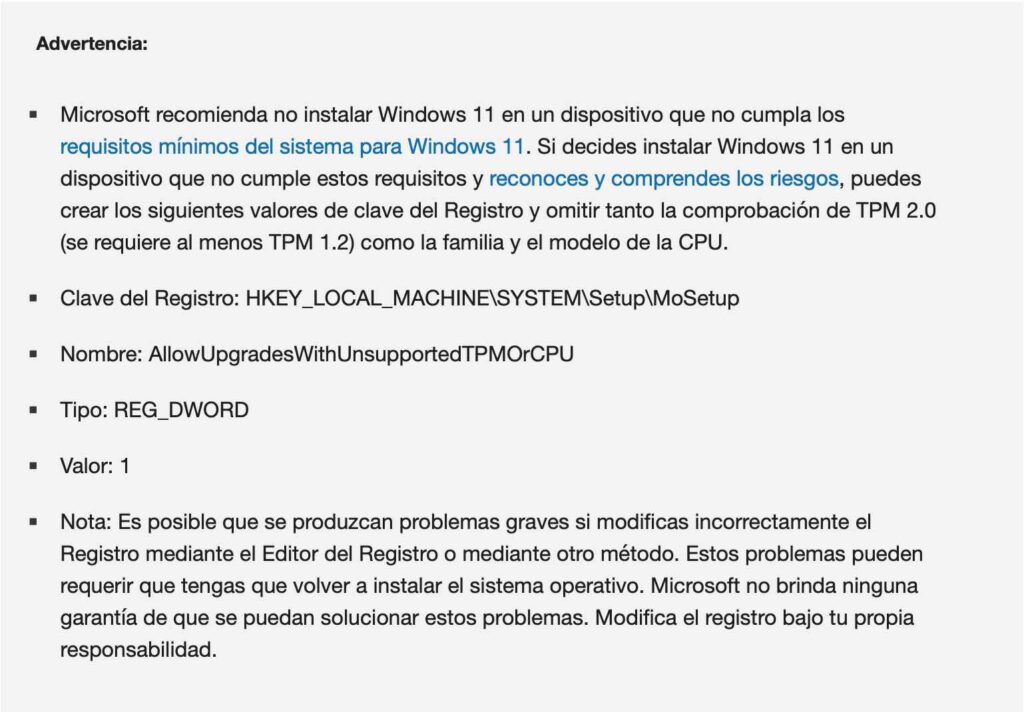
Sin embargo, como muchas de las cosas en esta vida, toda regla tiene su excepción. Y es interesante que la misma Microsoft saco hace poco un aviso en el cual te da las instrucciones para instalar W11 en PC o Laptops no soportadas o no compatibles, dándonos a entender que, bajo nuestro propio riesgo, podríamos intentar «burlar» los requisitos mínimos, especialmente el TPM (que en muchos casos es lo que mas nos cuesta tener en las PC de hace unos años), y los procesadores que no están en la lista de los procesadores admitidos.
Prácticamente con esto, podemos instalar W11 en cualquier computador, si, asi como lo lees, en cualquier computador, incluso sin necesidad de tener UEFI, instalando normal desde BIOS, y lo mejor, recibiendo las ultimas actualizaciones de Windows Update común y corriente y eso mi querido amigo o amiga es lo que te voy a explicar en este post.
Pero este metodo que ofrece Microsoft directamente, lo he probado y no me ha funcionado, por mas que lo intento… Igual puedes intentarlo, lo explico en el VIDEO que dejo al final del articulo.
Pero he encontrado otra manera de saltar la verificación tanto del TPM, como del Procesador, UEFI, y demás. Lo que tienes que hacer, es crear un USB booteable con W11, lo puedes crear con la herramienta que da Micrsoft o mejor aun, agregar la ISO a tu USB Multiboot con Ventoy, si no sabes como hacerlo Mira este Articulo y vuelve después.
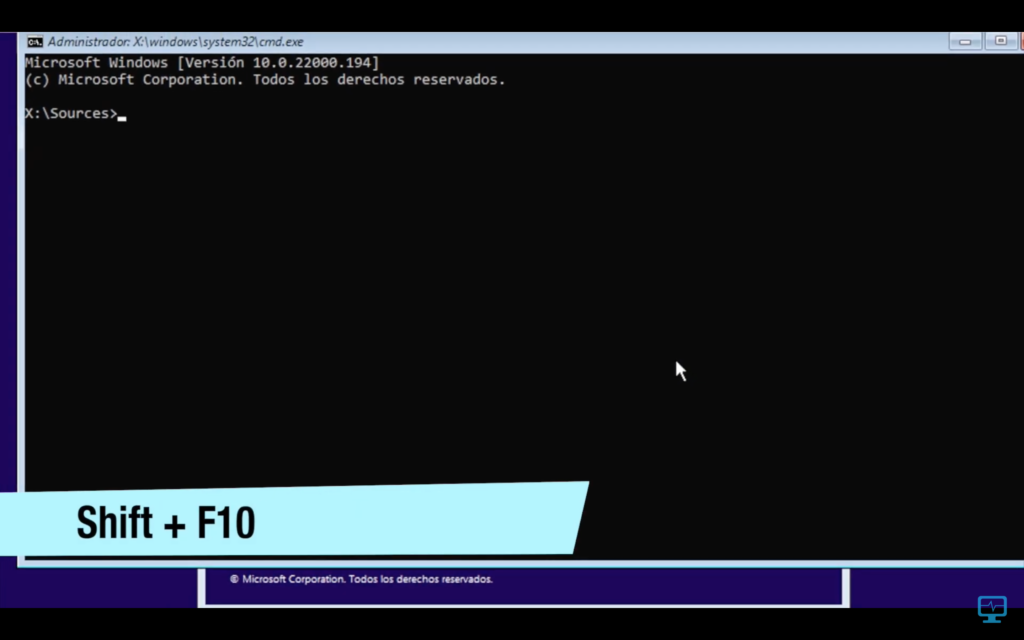
Una vez hayas booteado desde la USB (o ISO si lo vas a instalar en Virtual Box o en cualquier otra maquina virtual, tapien funciona este mismo método), y estes en la ventana de instalación de Windows 11, ejecuta el comando en el teclado Shift + F10 para acceder al CMD.
Una vez aqui, escribiremos el comando regedit para abrir el Editor de Registro de Windows. Vale aclarar que este método solo funciona aquí en el proceso de instalación, no sirve si lo ejecutas desde el escritorio de Windows 10.
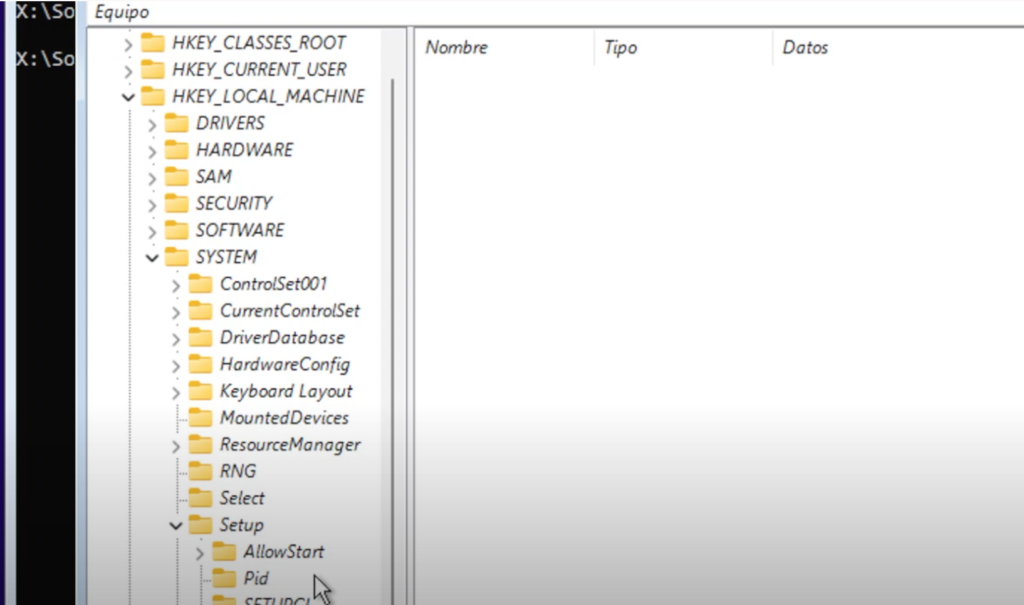
Luego vamos a seguir la siguiente ruta, la cual puedes copiar y pegar en la barra del buscador o ir abriendo manualmente las carpetas en la barra izquierda.
\HKEY_LOCAL_MACHINE\SYSTEM\Setup
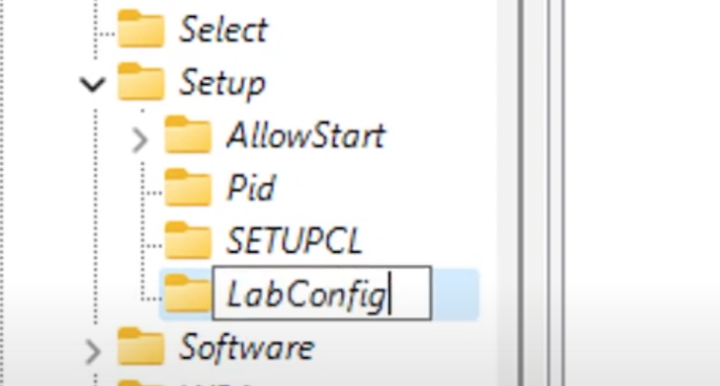
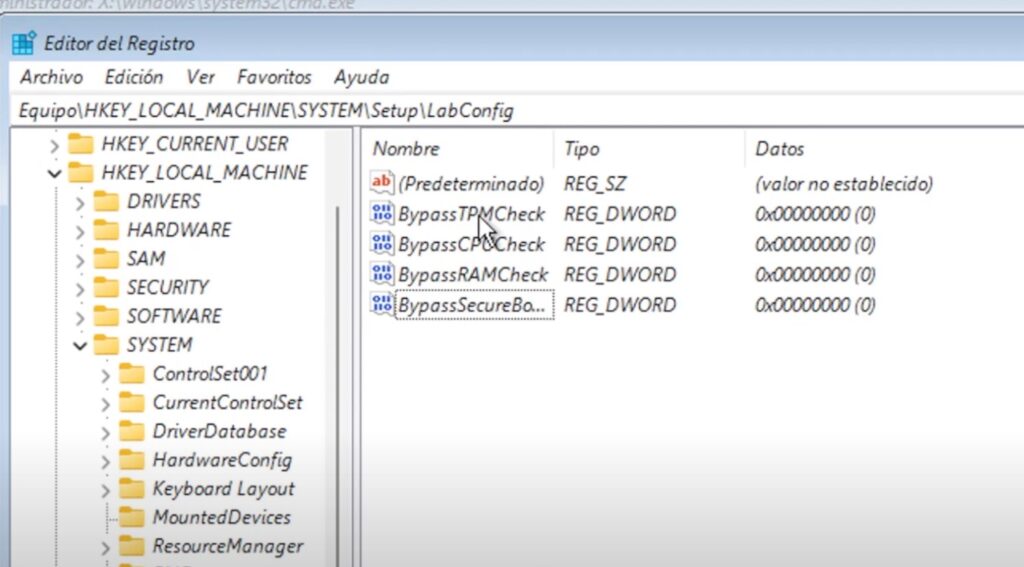
Sobre la carpeta Setup vamos a dar click derecho>Nuevo>Clave y sobre la carpeta que se crea, le vamos a colocar el nombre LabConfig.
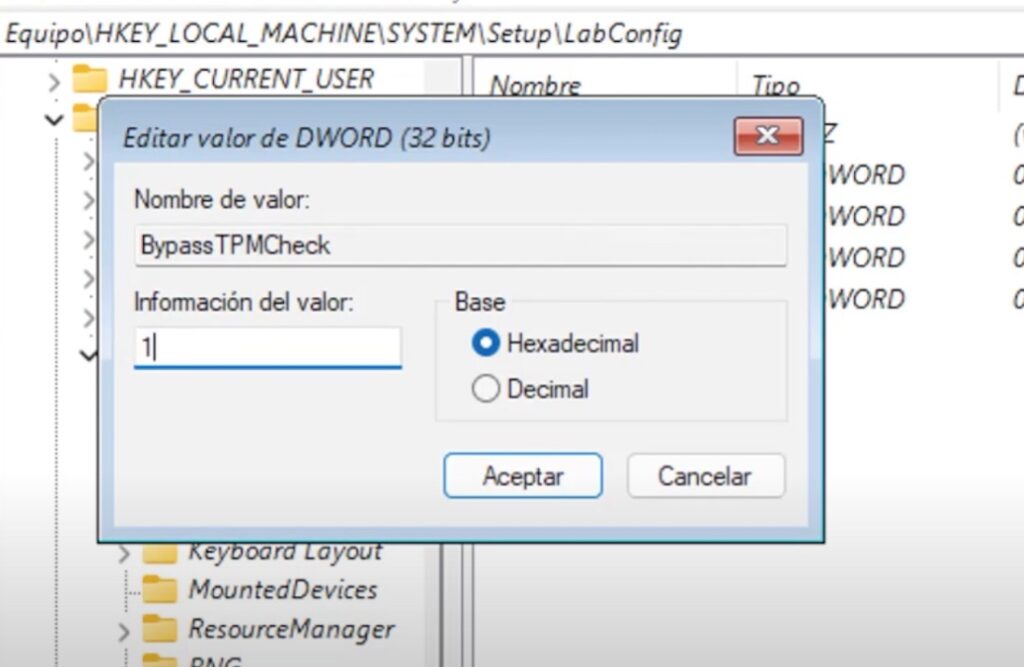
Luego colocamos el cursor en el espacio blanco dentro de la carpeta que creamos y damos click derecho>Nuevo>Valor de DWORD (32 Bits) y le colocamos el nombre de BypassTPMCheck.
Hacemos otro Valor de DWORD (32 Bits) y lo nombramos BypassCPUCheck.
Hacemos otro Valor de DWORD (32 Bits) y lo nombramos BypassRAMCheck.
Hacemos otro Valor de DWORD (32 Bits) y lo nombramos BypassSecureBootCheck.
Luego le damos click a cada uno, y escribimos el numero 1, luego aceptar, esto lo que hará es por así decirlo, activar cada uno de los Bypass que creamos, para que al momento de la instalación, Windows 11 salte, por así decirlo, el proceso de verificación del TPM y demás, y así no nos coloque ningún inconveniente y siga con la instalación.
Hacemos este proceso de darle doble click y darle el valor de 1 y luego aceptar a todos los procesos que creamos de Bypass, asegúrate de que TODOS estén 1 en la casilla de Datos.tambiénUna vez realizado estos 4 procesos, nos salimos de Regedit en la X y lo mismo en la ventana negra del CMD, damos click en la X o escribimos Exit. también
Nos regresara a la ventana de instalación de W11 y podemos continuar con la instalación normalmente, con la única diferencia que ya no nos colocara el aviso de error de que este ordenador no compre con los requisitos mínimos para instalar Windows 11, sino que empezara a instalar como siempre lo hemos hecho.
Si sigues todos los pasos al pie de la letra, ya en este momento debes estar esperando que instale W11 en tu ordenador viejito de toda la vida.
Hasta el momento, con este método puedes seguir recibiendo actualizaciones de windows update como si hubieras instalado Windows de manera normal, asi que puedes tener la seguridad y confianza que no vas a tener algún error por fallas (a no ser que la culpa sea por la actualización), asi que te sugiero que hagas un backup de tus archivos antes de cada actualización, por si pasa algún error por la incompatibilidad.
Si quieres dejar tu USB como estaba antes de volverla booteable, te lo explico en este articulo.
No olvides compartir este articulo en tus redes sociales para que otros también puedan hacerlo, y también deja cualquier duda o inquietud en la caja de comentarios, saludos!