🚫 No CAMBIES a un SSD sin ver esto…
diciembre 24, 2022 0 Por SebastianSi piensas que actualizar tu viejo Disco Duro por un nuevo y rápido SSD es tan facil como comprarlo e instalarlo, pues querido amigo o amiga detente un momento por que este post es para ti, te voy a decir varias cositas que tienes que tener en cuenta para cambiar a un SSD, que por lo general nadie te dice, que te van a ahorrar dinero y que va a hacer que tu laptop, Mac o PC te quede mucho mejor.
Contenido
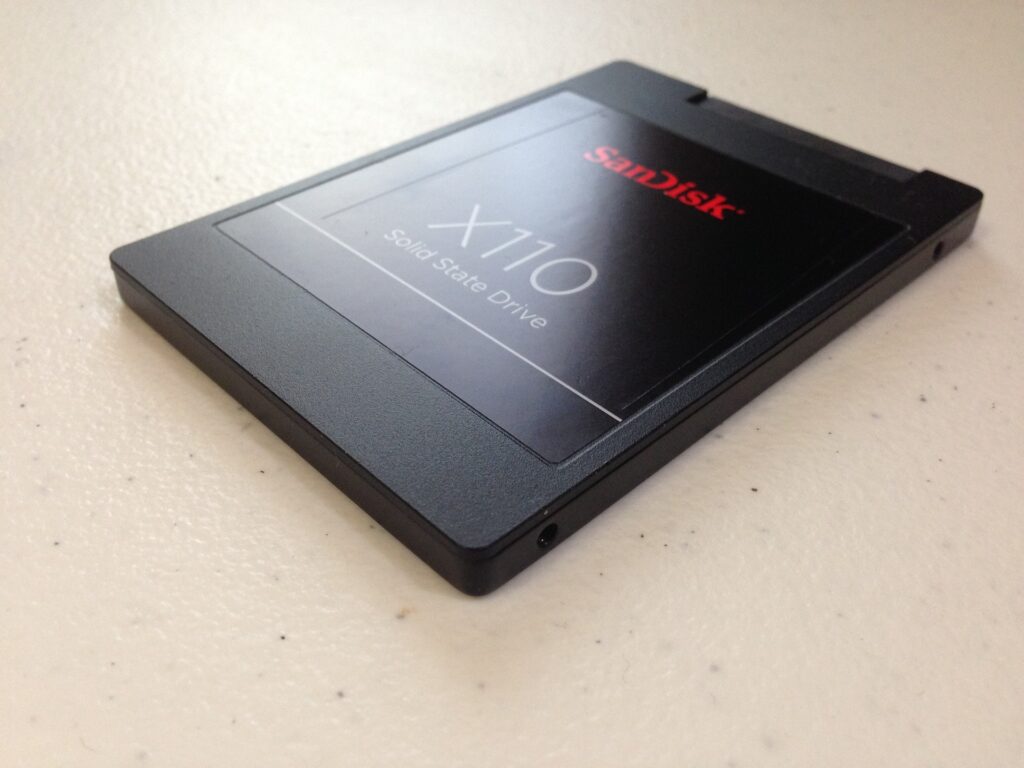
¿Qué es un SSD?
Una unidad de estado sólido (SSD, por sus siglas en inglés) es un tipo de medio de almacenamiento magnético utilizado en ordenadores y otros dispositivos electrónicos que almacena datos en soportes desmagnéticos basados en el magnetismo, como el plástico, la madera, etc. Las unidades SODIS ofrecen a los usuarios un alto rendimiento de lectura/escritura con un bajo consumo de energía, lo que las hace perfectas para portátiles y otros equipos portátiles.También se conoce como memoria flash o memoria de estado sólido , dependiendo del fabricante.
Hay diferentes tipos: minicomputadoras utilizan SSD para almacenar documentos y archivos fácilmente; ordenadores de sobremesa tradicionales utilizan SSD para almacenamiento y juegos , así como el contenido de audio y vídeo; teléfonos inteligentes ANDROID utilizan SSD para almacenar aplicaciones y música desde el servicio Google Play (o desde cualquier otra tienda de aplicaciones); y más.
Veamos en qué consisten, cómo elegir el más adecuado para sus necesidades y cómo configurarlo.
¿Por qué cambiar un HDD por un SSD?
Si bien es cierto que una SSD no es más que un dispositivo de almacenamiento de datos, en realidad tiene un formato diferente al de un disco duro. Los discos duros almacenan los datos de forma física, mientras que una SSD los graba de forma virtual. Esto significa que una SSD sólo puede utilizarse como disco duro secundario si el disco duro principal deja de estar disponible o se sustituye. Cuando un ordenador ejecuta una aplicación que requiere acceso a datos de alto nivel, como una hoja de cálculo o una hoja de cálculo de datos, una SSD puede ser una buena opción. Sin embargo, esto sólo puede hacerse si la aplicación utiliza un formato que la unidad pueda soportar. De lo contrario, no se podrá utilizar el espacio no asignado en la unidad SSD.
Ahora si, miremos lo que tienes que tener en cuenta antes de actualizar tu PC o Mac a un SSD.
1. ¿No es solo cambiarlo y ya?
Esto es algo que suena muy lógico para muchos, pero para muchos otros no. Algunos piensan que es tan fácil como comprar el en Amazon, Aliexpress o una tienda física, llegar a tu casa y cambiarlo por el HDD y listo, pero en la realidad no es así de fácil.
El nuevo SSD viene vacío, no viene con programas pro instalados ni con ningún sistema operativo, ni Windows, Linux o Mac, viene virgen, sin nada en su interior, y mucho menos va a pasar tus documentos por arte de magia, vas a tener que copiar todos tus datos, documentos, programas, SO y demás a tu SSD, y para hacer esto tienes 2 formas de hacerlo:
- Clonar.
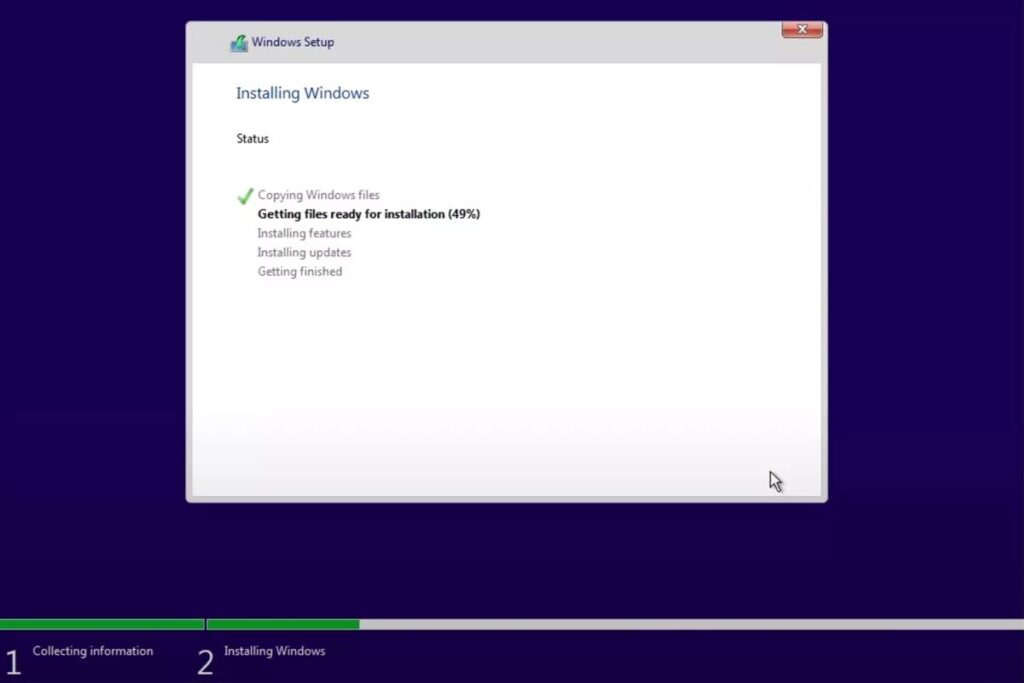
- Instalar Windows o MacOS desde cero.
2. ¿Clonar o Instalar Windows desde cero?
Ahora vamos a analizar las ventajas y desventajas de cada uno, para que asi puedas decidir cual es el que mejor se adapta a tus necesidades y cual te conviene mas.
Clonar
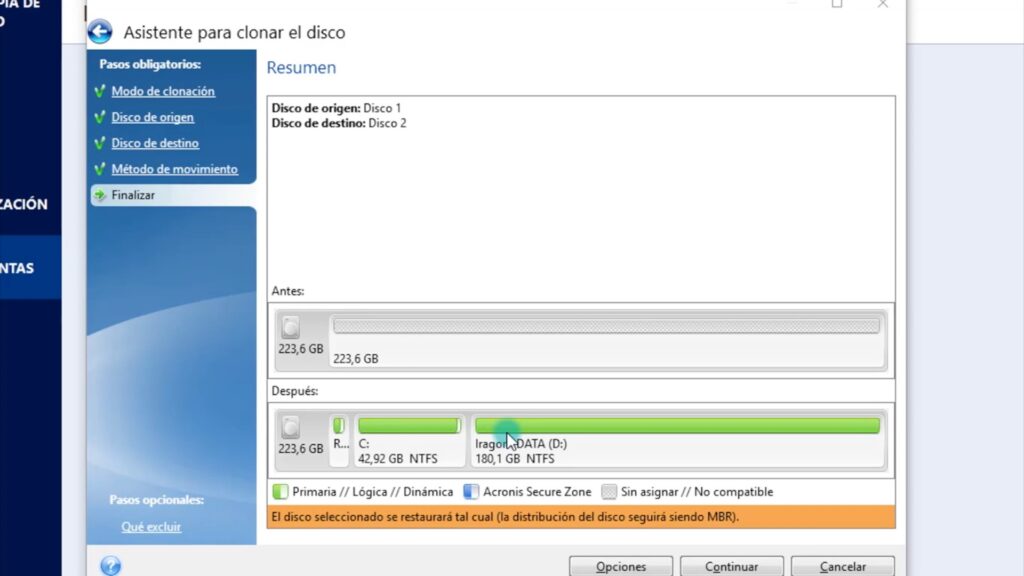
Esta es quizás la que te parezca mas factible y mejor para tu caso especifico, por que es básicamente hacer una copia exacta de tu viejo disco duro a el SSD, tus programas, tu sistemas operativo, tus documentos, fotos y hasta tu fondo de pantalla de Hello Kitty, asi como tienes tu ordenador, asi tal cual te va a quedar en el nuevo SSD.
¿Cuales son las ventajas de clonar? ¿Para quienes es conveniente? Si quizás no quieres tener que lidiar con instalar Windows o MacOS de nuevo, o si en especial tienes un software o un programa que no tienes el instalador o la licencia, por alguna razón no la encuentras, o quien sabe donde lo conseguiste y no tienes forma de instalarlo de nuevo (por que no es solo arrastrar el icono o la carpeta, necesitas el instalador y la licencia de nuevo), pues en este caso lo mejor que te convendría seria clonar, para que te quede el programa en el nuevo SSD como si nada hubiera pasado.
La desventaja de clonar es que, en la mayoría de los casos, necesitas mayor capacidad de almacenamiento en el nuevo SSD, por ejemplo, si tu disco duro es de 750GB, necesitarías como mínimo, un SSD de 1TB (1.000 GB), esto significa que necesitarías mas dinero, por que a mayor capacidad del SSD, lógicamente mas caros.
Claro, no tienes que clonar TODA la información, con los programas para Clonar, como por ejemplo Acronis, puedes excluir o quitar carpetas, archivos o particiones de tu disco anterior que no quieres que se pasen al SSD, si quieres saber como hacerlo lo explico en un video del canal de YouTube, puedes verlo AQUI.
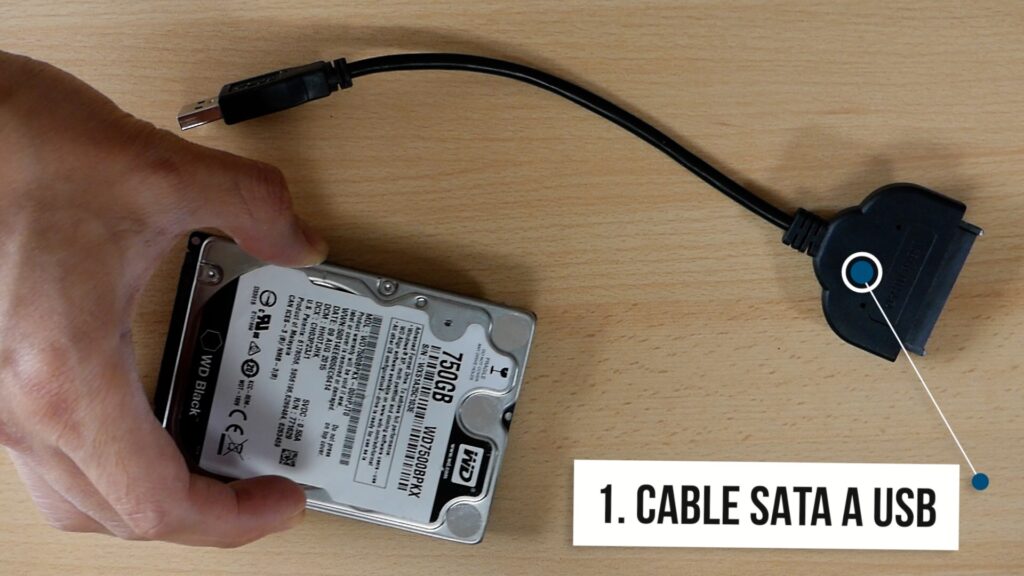
Igual no tienes que pasar toda la información, por que el disco duro te puede servir como un disco externo si comprar un adaptador SATA a USB 3.0 y tienes ahora una unidad externa para almacenar tus datos, fotos y demás, te sale mucho mas barato que comprar el disco externo por aparte, solo comprando este adaptador que esta alrededor de los $5 dólares, eso si, no lo vayas de dejar caer o golpear por que allí si, dile adiós a tus datos y al disco duro.
Instalar Windows de nuevo (desde cero)
Ahora hablemos de la segunda opción que es quizás la que yo como técnico mas hago y por lo tanto la que mas recomiendo y es instalar Windows o MacOS desde cero en tu SSD.
Ventajas.
Y es el que mas recomiendo por que vas a instalar el sistema operativo nuevecito, desde cero, sin problemas, por que si en el viejo disco duro tenias un virus, o errores en el sistema operativo (SO), o espacio ocupado innecesariamente, o programas o archivos basura que no sabes que tienes, pero que estas allí, asi tal cual lo vas a pasar al SSD si clonas, cosa que no pasa cuando fíntalas Windows desde cero, va a estar nuevecito como cuando sacaste el computador de la caja, sin problemas, sin errores, sin virus, sin nada de esto!
La gran ventaja de esto es que ademas te ahorras dinero, por que no necesitas un SSD tan grande en capacidad, por que con solo 120 o 240GB tienes mas que suficiente para el sistema operativo, programas y uno que otro documento necesario que tengas que tener a la mano, yo recomiendo 240GB para que no te quede como tan preciso, en caso de que tengas que tener programas pesados o archivos grandes, por que igual teniendo el disco duro como unidad externa, no tienes que tener todo en el SSD interno, trabajo con el otro conectado por USB cuando sea necesario.
Desventajas
Pues, tienes que volver a configurar tu ordenador, por ejemplo, volver a instalar drivers o controladores, aunque esto ya es mucho mas fácil con W10 y W11, que con solo abrir Windows Update, el automáticamente los busca e instala, tu solo tienes que reiniciarlo cuando el te lo pida, pero el proceso es casi que automático.
Tambien tendrías que volver a instalar tus programas, como por ejemplo Microsoft Office.
Por la licencia de Windows no te preocupes, por que la licencia va ligada a la Board, asi que si instalas la misma versión de Windows que tenias (Home, Pro, etc), el automáticamente te va a detectar la licencia, y te quedara legar el SO.
3. ¿Qué marca o capacidad debo comprar?
Lo más importante a tener en cuenta a la hora de elegir una unidad de alto rendimiento es la velocidad a la que permite escribir. Cuanto mayor sea, más probable es que la unidad sea capaz de almacenar datos al 100% de su capacidad en unas pocas lecturas. Si es más rápido escribiendo que leyendo, una unidad SSD podrá almacenar más datos y cumplir sus expectativas.
Pero hay algo mas que debes tener en cuenta y es algo que mucha gente se equivoca, y es que piensan que hay tener una marca especifica para cada marca de computador, como si hubiera un modelo especifico para Lenovo y otro para Mac, etc…
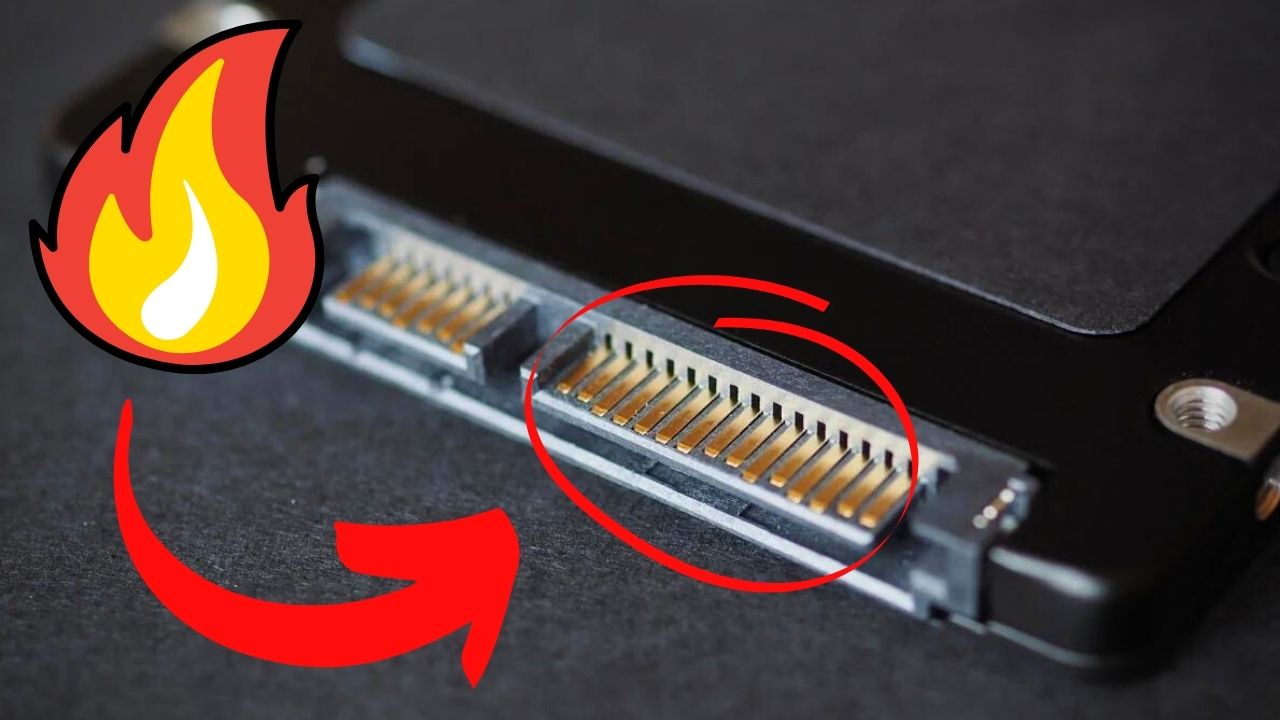
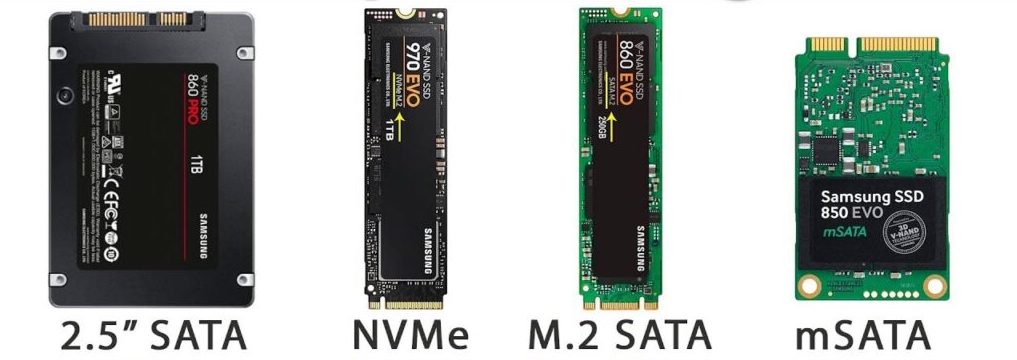
Todos los SSD son genéricos y sirven para cualquier marca de computador, portatil, laptop o Mac, la gran mayoría tienen el mismo tamaño y el mismo puerto, que es el puerto SATA 2.5″ (a excepción de los mas nuevos que vienen con M.2 o NVMe, que si son mas pequeños y alargados). Pero en aspectos generales, hablando de los SATA que es la mayoría de los casos, cualquier marca y cualquier capacidad o velocidad te va a funcionar.
Incluso esto aplica para toda la gama de Mac (Macbook, Mac mini, iMac, etc). Muchas empresas se aprovechan de la inexperiencia de la gente y venden «discos especializados para Mac» y los venden 2 o 3 veces mas caros, cuando es el mismo disco SATA o M.2 que compras para un PC con Windows, si, asi como lo escuchas, te sirve el mismo, lógicamente asegúrate de cual conector es el que necesita tu Mac y lo compras el mismo, independiente de la marca o capacidad.
Asi que si quieres una unidad de estado solido marca Samsung, Adata, Crucial, etc, cualquiera te va a servir, lógicamente entre mas nuevo, mas rápido por lo general, compara entre las velocidades de escritura, cual tiene mas velocidad, pero en general, incluso el mas barato y viejito, va a ser 10 veces mas rápido que tu viejo, obsoleto y lento disco duro. Yo por ejemplo he usado Adata y me ha ido muy bien, los puedes conseguir AQUI en Aliexpress a un excelente precio.
Otro error que piensan muchos es que entre mas capacidad (GB) va a ser mejor o más rápido, pero esto no tiene nada que ver, simplemente vas a poder meter mas archivos, lo que si cambia, es la velocidad de escritura, pero no la capacidad de almacenamiento.
4. ¿Puedo tener ambos discos en mi PC, laptop o Mac?
Esto es algo que no te dicen generalmente, y SI, si puedes tener tus dos discos o dos unidades dentro de tu laptop (dentro de un ordenador de mesa o iMac pues es lógico que si lo puedes hacer, siempre y cuando tengas puertos disponibles).
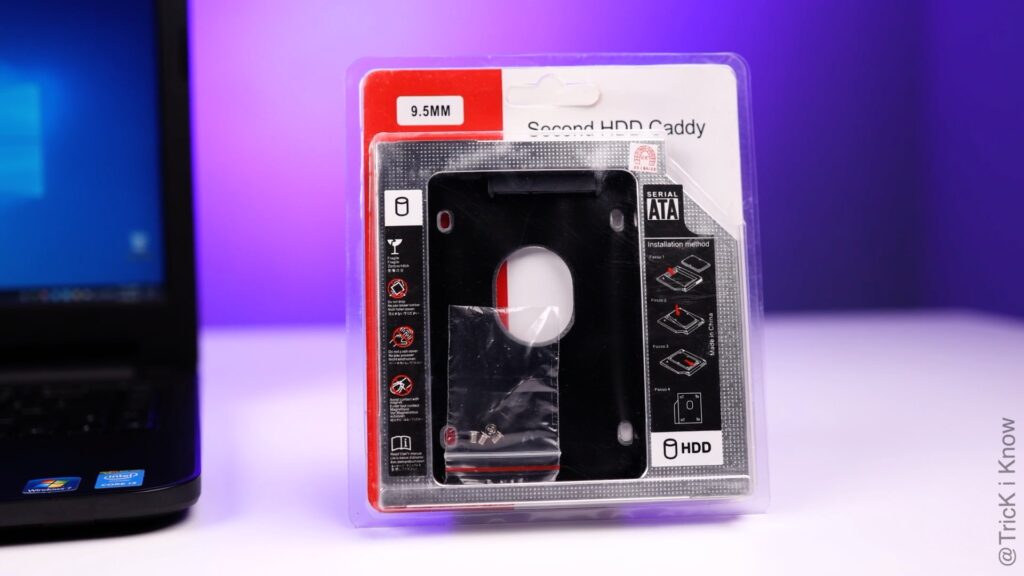
En el caso especifico de los laptops o MacBooks es un poquito mas complicado, por que generalmente tienes un solo slot para un solo disco (revisa tu laptop por que aveces tiene 1 SATA y mSATA o M.2). En caso de que no, lo que debes hacer es conseguir un adaptador o «Caddy», que tiene la misma forma de tu unidad de DVD, solo que dentro llevaría el disco duro o el SSD, claro, tendrías que sacrificar tu unidad de CD, aunque siendo realistas, en este momento ya casi nadie la usa, y claro, si tu laptop no tiene unidad de DVD, pues este paso no te serviría.
Incluso los MacBook viejitos que tenían unidad de DVD puedes hacer este mismo proceso.
Tienes que buscar especificamente el modelo de Caddy para tu computador, no la misma marca, sino el tamaño, por que viene en diferentes milímetros, asi que tienes que buscarlo con la referencia especifica de tu laptop o MacBook.
5. La instalación
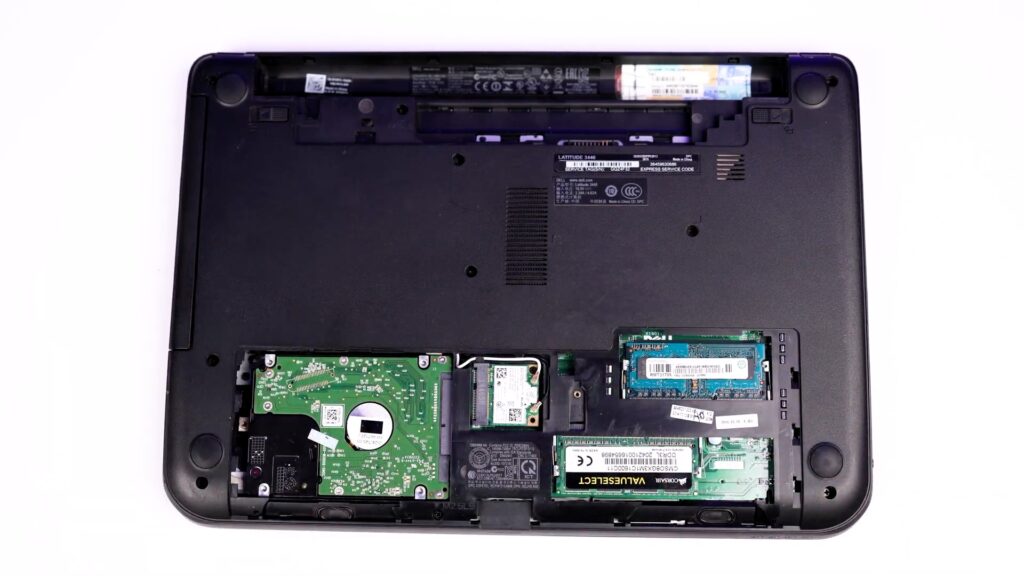
Esto es lo último que vamos a tratar y es la instalación. Como decíamos al principio, muchos piensan que es solo comprarlo, cambiarlo y ya esta. Bueno, si es un ordenador de mesa, quizás sea asi, pero si es un portatil o laptop es un poco mas complicado.
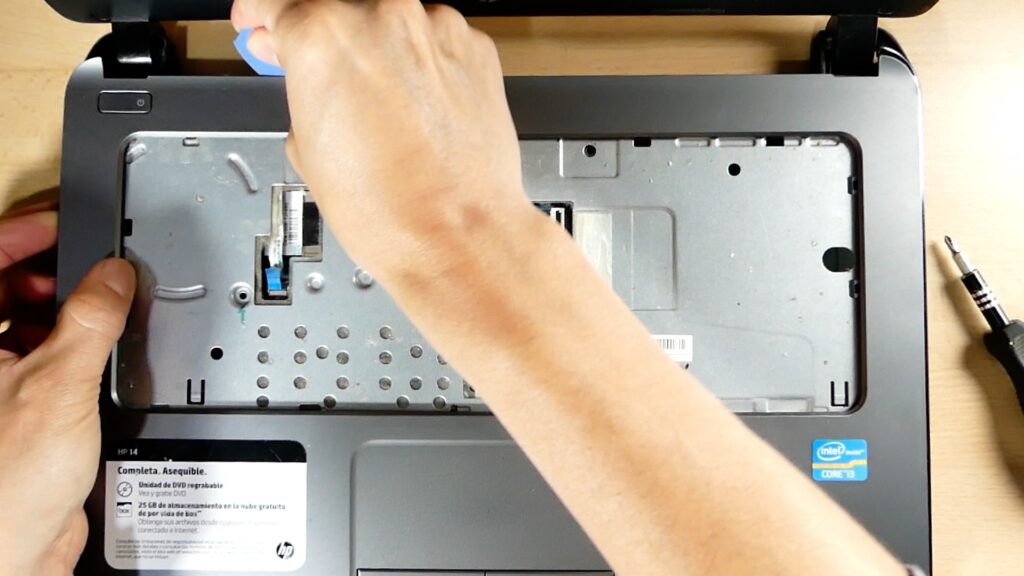
Si tu portatil no es tan nuevo, y es de los que por la parte de abajo tiene varias tapas, las cuales puedes desatornillar y encontrar rápidamente el disco, pues va a ser fácil. Pero si tu laptop es un poco mas nueva, ya esta opción no la tenemos. Los fabricantes por ahorrar espacio y costes dejan una sola cubierta para la parte de abajo, y para poder acceder al disco, toca quitar todos los tornillos, en la mayoría de casos el teclado, muchas veces tiene tornillos ocultos, que no se ven a simple vista, y si no tienes paciencia, o si nunca has desbaratado un computador u otro aparato electrónico, o no eres para nada cuidadoso, podrías romper las «paticas» que sujetan la carcasa, o romper la carcasa misma, y cuando lo vuelvas a armar no te va a quedar igual o en el peor de los casos, dañar alguna pieza mas grave del portatil, como puede ser un conector.
Pero tampoco es algo imposible de hacer, si tienes un poco de paciencia y tiempo, lo puedes hacer sin mayor problema, con unas pocas herramientas y quizás viendo un tutoríal en YouTube, si no lo consigues en español, puedes buscarlo con la referencia de tu equipo mas las palabras en ingles «how to upgrade a SSD» o «how to disassemble» y te va a ser mucho mas fácil de hacerlo, tanto al desarme como al volverlo a armar, así te aseguras de que no te quedes con una pieza por fuera, que no recuerdas de donde era.
Espero que con estos 5 tips puedas tener una visión ya un poco mas amplia para que puedas ahora si por fin comprar tu SSD y dejar de lisiada con un PC, laptop o Mac lento por culpa de un disco duro obsoleto.
Estos artículos te van a servir...

FastOS 11 Pro 23H2: ¿Puede Windows 11 Funcionar con Solo 2 GB de RAM?
Si tienes una computadora antigua o una laptop que se ha vuelto lenta con el paso de los años, seguramente

Cómo Saber si tu Laptop se Está Sobrecalentando con HWMonitor y Qué Hacer para Solucionarlo
El sobrecalentamiento es uno de los problemas más comunes en laptops y computadores portátiles. Muchas personas notan que su equipo

Descargar la Ultima version de Windows 11 25H2 [2026]
¿Buscas descargar Windows 11 en su última versión, original y sin virus?Estás en el lugar correcto. Desde aquí te explico